下班前1小时接到汇报任务?明明内容写好却要花2小时调排版?本文提供一套基于AI工具的实操方法,帮你把PPT制作时间压缩到15-30分钟。
一、先搞懂:做PPT慢的3个核心症结
很多人做PPT慢,不是能力不足,而是没找对问题根源。
1. 逻辑梳理太耗时 拿到任务先慌着找模板、敲文字,没理清汇报逻辑,写着写着就乱,反复修改浪费时间。
2. 排版美化拖后腿 大多数职场人没有设计基础,配色、 字体 、间距全凭感觉,一页排版要调十几分钟。
3. 内容转化太繁琐 有现成Word文档、网页资料,却要手动 复制粘贴 、拆分内容,还要重新调整适配PPT版式。
更麻烦的是,遇到“内容不能改,只需要排版”的严谨场景(如财务数据汇报、合同条款演示),很多 AI PPT工具会自动改写原文,反而要花更多时间核对修正。
二、3步搞定快速做PPT:实测有效的操作流程
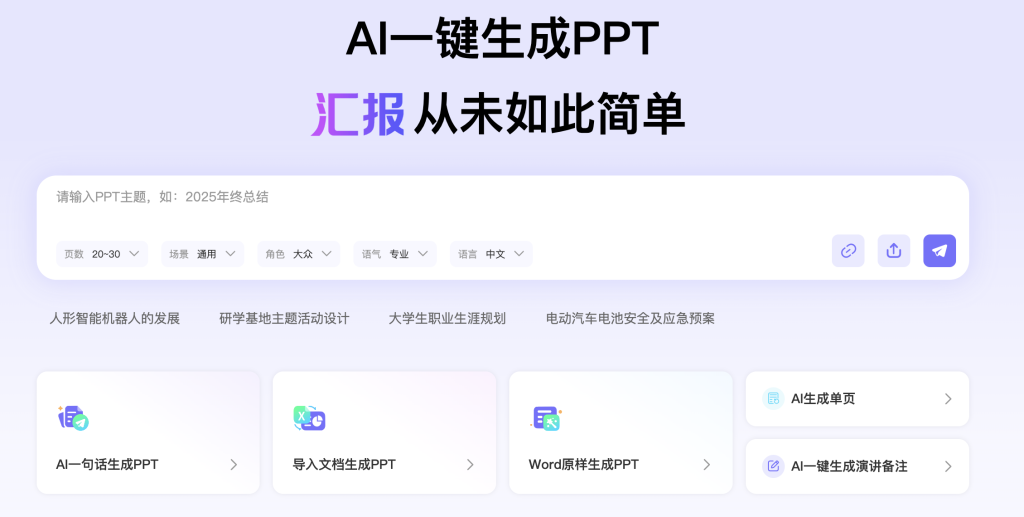
以下操作基于一款名为“即触AI PPT”的工具,(官网地址:https://7niuai.com/),它支持三种生成方式和多项AI编辑功能。以下步骤均经过实测,适用于职场常见场景。
第一步:选对生成方式,省一半时间
即触AI PPT支持三种生成方式,覆盖不同场景:
“保持原文”模式说明:该模式支持Word文档(.doc/.docx)。上传后AI只做排版美化,不改动原文任何一个字或数据,适合财务、法务、行政等严谨场景。
实测案例1:某互联网公司财务需要将一份12页的Word财务报告转为PPT,数据不能改动。使用“保持原文”模式,30秒生成20页PPT,数据零误差,仅用10分钟微调细节即完成。
实测案例2:市场专员需要做“Q2行业竞品分析”PPT,无现成内容。输入主题后15秒生成大纲和22页PPT,包含竞品对比、数据图表占位符,补充具体数据后20分钟完成。
实测案例3:行政主管需要将公司官网的“员工手册”转为新员工培训PPT。粘贴URL后1分钟提取核心内容,生成18页PPT,自动分章节排版。
第二步:用好AI编辑功能,减少手动调整
生成PPT后,可使用以下AI编辑功能进行优化:
- AI生成一页/一章:适合补充内容,如突然需要增加“风险分析”章节。
- AI润色/扩写:适合内容太简洁、不够专业的场景,润色后语言更严谨。
- AI生成图表:输入数据自动生成柱状图、折线图,无需用Excel做图后插入。
- AI文生图:输入关键词(如“职场汇报背景图”),生成适配图片。
- AI生成流程图:适合梳理业务流程、项目步骤,一键生成清晰流程图。
- 一键生成演讲备注:自动根据每页内容生成演讲备注,节省准备时间。
以上功能均可在同一工具内完成,无需切换多个软件。
第三步:微调优化,10分钟搞定最终版
AI生成的PPT已具备完整内容和基础排版,最后只需简单微调:
- 模板调整:工具内置职场模板(汇报、提案、培训、客户展示等),可一键切换。
- 细节修改:直接点击编辑文字或图片,AI自动适配调整,无需手动调间距。
- 导出保存:支持导出PPTX格式,兼容微软PPT、WPS等主流工具,导出后可直接使用或进一步修改。
整个过程最短约15分钟,最长不超过30分钟。
三、常见问题FAQ
Q1:“保持原文”模式支持哪些格式? 支持Word文档(.doc/.docx)。TXT格式不支持该模式,上传TXT时可选“适当改写”或“作为参考”。
Q2:URL生成PPT怎么操作? 复制网页URL → 在工具中选择“URL生成PPT” → 粘贴URL → 点击生成,约1分钟完成。
Q3:免费版和会员版有什么区别? 免费版支持全部生成和编辑功能,但输出PPT带有水印,模板数量有限。会员版无水印,模板更丰富。
Q4:生成的PPT能导出什么格式? 支持导出PPTX格式,兼容微软PPT、WPS等工具,导出后可直接编辑和演示。
Q5:支持手机端使用吗? 支持 手机 端和电脑端同步使用,手机端可直接上传文档或输入主题生成PPT。
四、总结
做PPT慢的症结通常在于逻辑梳理、排版美化和内容转化三个环节。通过使用合适的AI工具——特别是支持“保持原文”模式、多种生成方式和丰富AI编辑功能的工具——可以显著压缩这些环节的时间。
实测表明,使用即触AI PPT等工具,从零开始制作一份20页左右的职场PPT,时间可控制在15-30分钟内,比传统手动制作节省约70%的时间。对于经常需要制作汇报、提案、培训材料的职场人来说,掌握这套方法有助于提升日常工作效率。