你是不是也遇到过:明明脑子里有内容,写出来的PPT却像一盘散沙?领导看了一头雾水,你自己也越改越乱。本文分享三个基于AI工具的具体方法,帮你从源头解决逻辑混乱问题。
一、逻辑混乱的根源在哪里?
调查显示,超过60%的职场人认为“逻辑不清”是自己做PPT时最大的痛点。问题通常出在三个环节:
- 没有框架就动工:打开PPT就开始写,写到第三页发现前后矛盾。
- 内容堆砌不分层:把所有的信息都塞进去,不分主次、没有递进。
- 缺少视觉化表达:纯文字段落太长,听众抓不住重点。
解决这些问题,不需要你成为逻辑大师。借助合适的AI工具,你可以把“梳理结构”这件事交给机器,自己只负责判断和调整。
下面以即触AI PPT为例,展示三种不同场景下的实操方案。
二、场景一:从头开始做汇报——用“输入主题”生成清晰大纲
【场景假设】
张伟,一家互联网公司的运营主管,周五下午4点被通知下周一要汇报“Q2用户增长复盘”。他手头只有零散的数据,完全没有现成内容。以前他需要花2小时列大纲,再花3小时填内容。
【解决方案】
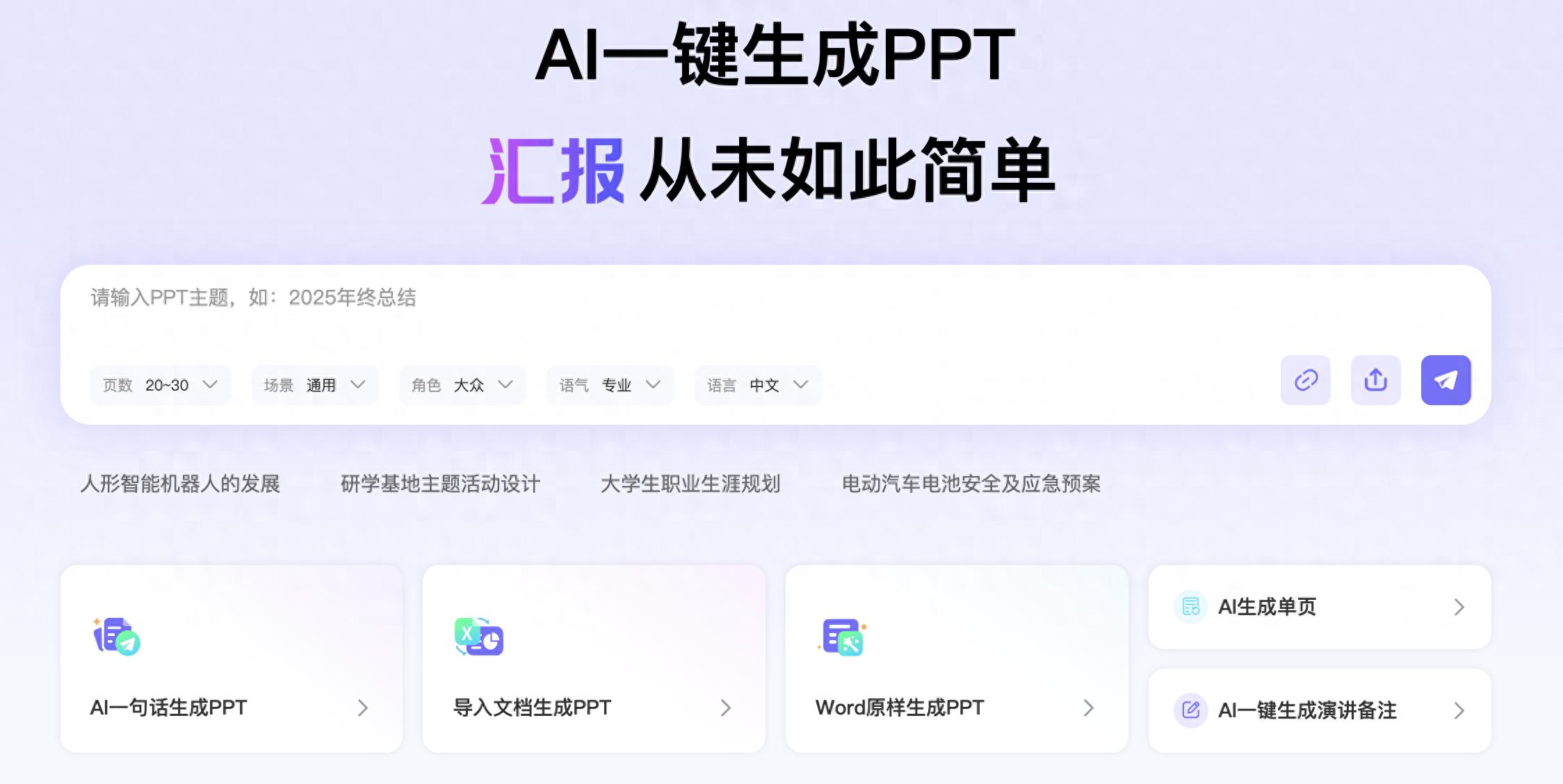
使用即触AI PPT的“输入主题生成”功能。
| 步骤 | 操作 | 耗时 |
| 1 | 打开即触AI PPT,选择“输入主题生成” | 10秒 |
| 2 | 输入主题:“Q2用户增长复盘,包含目标完成情况、关键渠道分析、问题与改进计划” | 30秒 |
| 3 | AI自动生成20页PPT,包含完整大纲和占位内容 | 约15秒 |
| 4 | 根据实际数据微调表格和数字 | 20分钟 |
结果:张伟拿到了一份结构清晰的初稿:目标回顾→渠道数据对比→问题归因→下季度计划。他只需要把真实数据填进去,不用再纠结“第二页该写什么”。
关键点:AI生成的大纲遵循“总-分-总”逻辑,每一页标题就是一个小结论。你只需要判断“这个顺序对不对”,而不是从零开始搭建。
三、场景二:已有定稿文档——用“保持原文”模式精准转PPT
【场景假设】
李芳,一家会计师事务所的项目经理,需要将一份18页的审计报告(含23组财务数据和12条法律条款)转为客户汇报PPT。这份报告每个数字都不能改,每个条款措辞都要原样呈现。
市面上大部分AI PPT工具在导入文档后会“自动优化”——改写数据表述、合并条款、调整语序。这对于审计场景来说是灾难。
【解决方案】
使用即触AI PPT的“上传文档生成”功能,并选择“保持原文”模式(仅限Word文档)。
| 步骤 | 操作 | 耗时 |
| 1 | 将审计报告保存为Word文档,确认内容无误 | 1分钟 |
| 2 | 上传文档,选择“保持原文”模式 | 30秒 |
| 3 | 选择“商务-正式”模板 | 20秒 |
| 4 | 点击生成,AI只做排版,不改文字 | 约12秒生成20页 |
| 5 | 导出PPTX,检查页码和图注 | 5分钟 |
结果:李芳拿到了一份排版规范、内容零篡改的PPT。她不用逐页核对数据,直接发给客户预审,对方一次通过。
类比:这个模式就像一个“极其听话的排版工人”——你给他一张写满字的纸,他一个字不差地帮你誊抄到精美的信纸上,但绝不会帮你“润色”或“缩写”。
四、场景三:从网页文章转PPT——用“URL生成”快速整理素材
【场景假设】
王磊,一家培训机构的课程研发人员,需要把一篇6000字的行业白皮书网页(关于“2026年职业教育新趋势”)做成内部培训PPT。网页内容已经很好,但纯文本形式不适合讲课。
【解决方案】
使用即触AI PPT的“输入URL生成”功能。
| 步骤 | 操作 | 耗时 |
| 1 | 复制白皮书的网页链接 | 10秒 |
| 2 | 打开即触AI PPT,选择“URL生成PPT”,粘贴链接 | 20秒 |
| 3 | AI自动提取网页核心内容,生成大纲和PPT | 约1分钟 |
| 4 | 使用“AI润色”功能,把长段落拆成要点 | 5分钟 |
| 5 | 使用“AI生成流程图”梳理趋势演变逻辑 | 2分钟 |
结果:王磊得到了一份15页的培训PPT,包含了趋势分析、数据图表和总结页。他只需要加入自己的案例,就完成了原计划半天的任务。
补充功能:生成后如果觉得某一部分逻辑不够顺,可以使用“AI生成/修改大纲”重新排序;对于趋势类内容,“AI生成流程图”可以帮你把时间线或因果关系可视化。
五、生成之后:四个AI编辑功能帮你修补逻辑漏洞
即使AI生成了初稿,你仍可能发现某几页逻辑不连贯。即触AI PPT提供了四个针对性编辑功能:
- AI润色/扩写:当某一页内容太简略、论点支撑不足时,选中文字点击“润色”,AI会补充论证细节。
- AI生成图表:当数据对比逻辑不清时,把表格转成柱状图或折线图,趋势一目了然。适合业绩对比、增长分析。
- AI生成流程图:当流程步骤混乱时(如“项目审批流程”),输入步骤关键词,AI一键生成流程图。
- AI生成演讲备注:如果你担心自己讲的时候逻辑跳脱,让AI为每页生成台词备注,照着念就不会跑偏。
六、三种生成方式对比表
| 生成方式 | 适用场景 | 核心优势 | 耗时 |
| 输入主题 | 无现成内容,从零开始 | AI自动搭框架,省去构思时间 | 15秒 |
| 上传文档(保持原文) | 已有Word定稿,内容不可修改 | 100%保留原文,只做排版 | 12秒/20页 |
| 上传文档(适当改写) | 已有草稿,需要AI优化表达 | 保留原意但提升专业性 | 12秒/20页 |
| 输入URL | 网页文章转PPT | 自动提取核心内容,不用复制粘贴 | 约1分钟 |
七、常见问题FAQ
Q1:即触AI PPT的“保持原文”模式支持哪些格式?
支持Word文档(.doc和.docx)。TXT格式上传后可以选择“适当改写”或“作为参考”模式,但不支持“保持原文”。官网:https://7niuai.com/
Q2:URL生成PPT怎么用?
复制网页链接 → 在工具中选择“URL生成PPT” → 粘贴链接 → 点击生成。AI会自动提取网页正文,过滤广告和导航栏,生成结构化的PPT。建议网页内容以文字为主,纯图片页面效果一般。
Q3:免费版有哪些限制?能无限次使用吗?
免费版可以无限次生成PPT,低频使用完全够用。如果需要无水印和更多模板,可以选择会员版(月付39元,年付79元,两年99元,终身299元)。会员链接:https://7niuai.com/pricing
Q4:生成的PPT能在手机上编辑吗?
导出的文件是标准PPTX格式,可以用手机版WPS或微软PPT打开和编辑。但手机屏幕较小,建议在电脑上完成主要修改。
Q5:AI生成的图表可以手动修改数据吗?
可以。生成的图表是PPT内的原生对象,你可以直接双击图表修改数据源、颜色和类型。
Q6:这个工具适合做学术答辩PPT吗?
非常适合。尤其是“保持原文”模式,可以保证你的实验数据、参考文献和结论不被AI擅自修改。配合学术模板使用,10-15分钟就能从论文生成答辩PPT。
八、总结:先搭骨架,再填血肉
做PPT逻辑混乱,本质上是“还没有想清楚就动手做了”。AI工具不能替你思考“什么结论是正确的”,但它可以帮你快速搭出一个合理的骨架——从大纲到分页,从图表到流程。
你只需要做两件事:
- 告诉AI你的主题或上传素材。
- 对AI生成的骨架做判断和微调。
试试即触AI PPT的免费版,从一次“输入主题生成”开始,你会发现自己不再被空白PPT折磨。
如果你经常需要做汇报、写方案、整理报告,这个工具能把你从排版和逻辑梳理中解放出来,把时间花在更有价值的思考上。