还在为技术分享、项目复盘时PDF转PPT的麻烦事困扰?分享一个亲测好用的“傻瓜式”解决方案,真正实现高效办公。
相信大家在日常工作中,无论是做经验分享、项目复盘还是晋升答辩,都遇到过同一个痛点:如何把一份详尽的文档(PDF格式),快速变成一份抓人眼球的演示PPT?
手动操作费时费力,格式错乱更是让人崩溃。今天,就给大家实测一个能极大提升此场景效率的在线工具:7牛AI PPT(https://7niuai.com/)。它的核心亮点就是 “化繁为简” ,将复杂的转换和设计过程,封装成几个简单的选择。
下面,我们以一份《项目年度总结.pdf》为例,看看如何三步搞定。
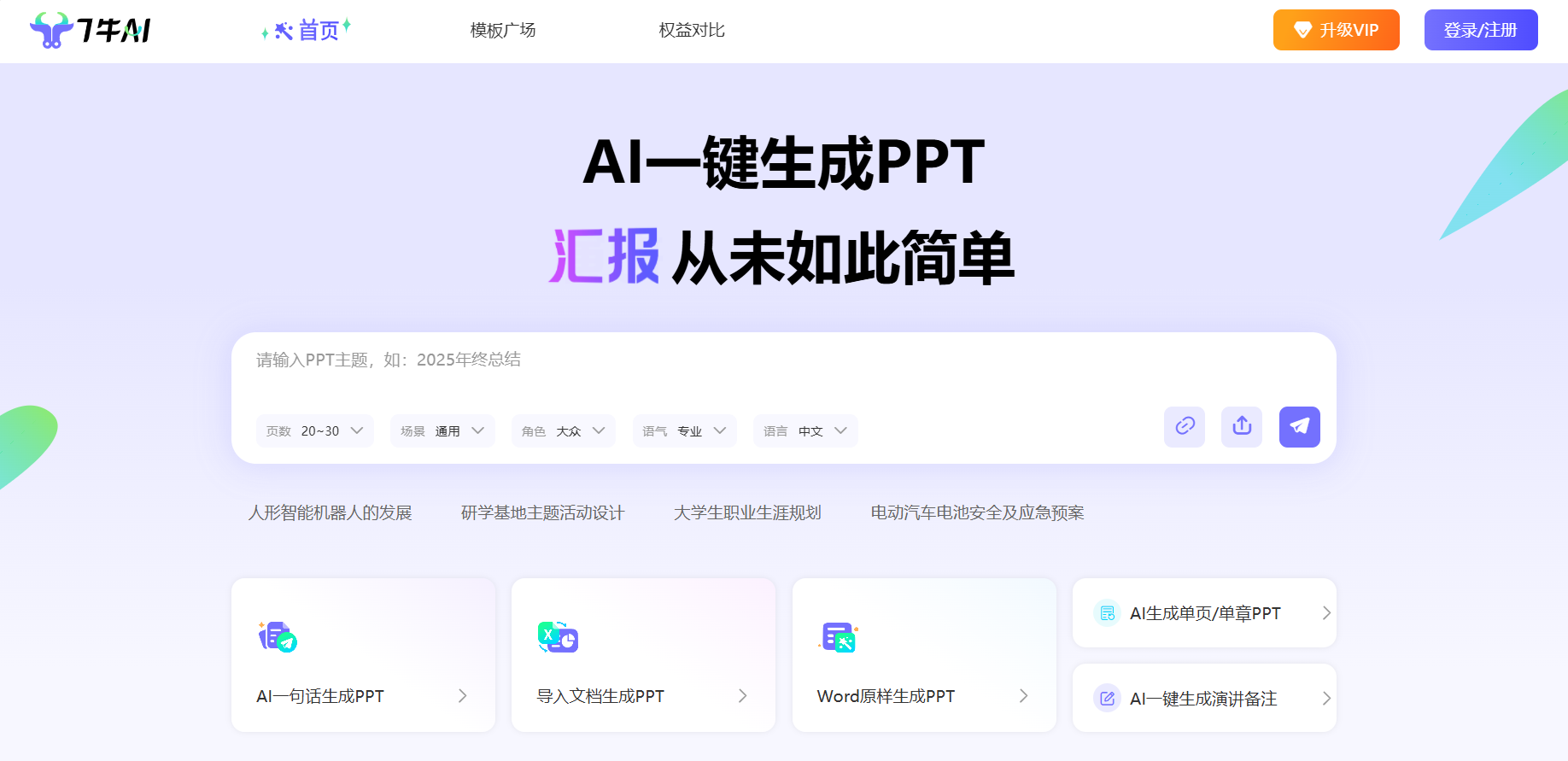
1. 上传与智能解析(输入)
访问7牛AI PPT官网,界面非常清爽。核心操作只有一个:点击“上传文件”,选择你的PDF。系统底层会对PDF进行智能解析,识别标题、正文、列表等结构,为转换打好基础。
2. 核心设置:让AI理解你的意图(处理)
这是决定产出质量的关键步骤:
- 生成方式:建议选择“作为参考”。此模式下,AI不会生硬照搬,而是会理解原文后,用更适合口语演示的方式重新组织语言,逻辑会更清晰。
- 定制设置:这里可以精细控制产出。
- 页数:可设定一个预期值,AI会努力将内容浓缩或展开至目标页数。
- 场景:务必选择“经验分享”或“项目汇报”,AI会根据场景调整措辞和侧重点。
- 语气:选择“专业”或“严谨”,确保技术文档的准确性得以保留。
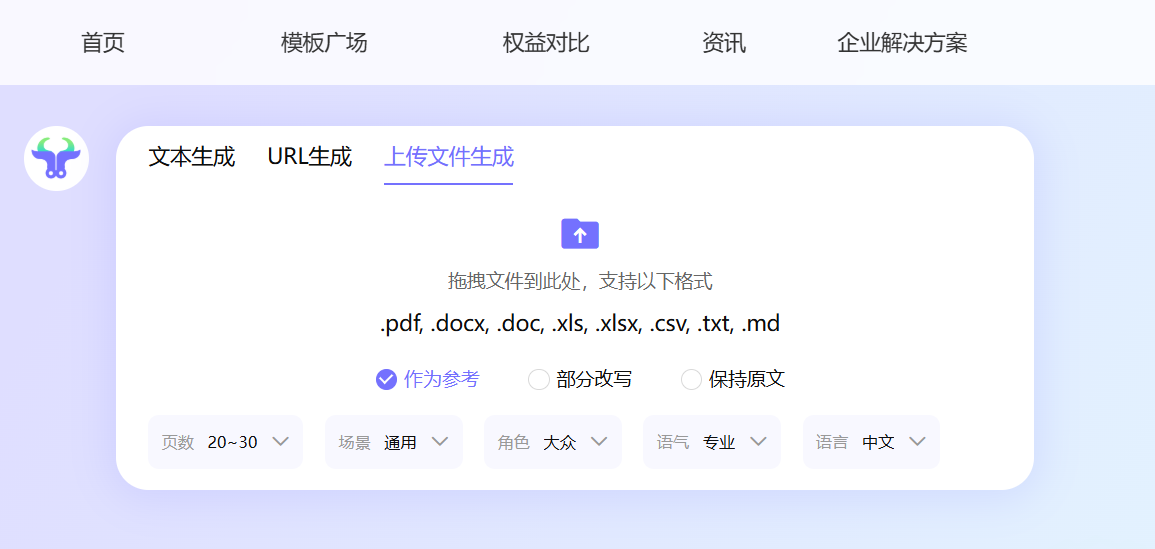 上传文档生成PPT
3. 大纲调整与模板应用(输出与美化)
设置完成后,几秒钟内,AI就会生成一份PPT文字大纲。你可以在线直接预览和编辑这个大纲:删除不重要的分支、调整内容顺序,确保技术叙事流畅。
大纲确认后,进入设计环节。工具提供了多种风格(包括适合技术场景的简约深色系)的模板,一键应用,内容自动填充到位,瞬间获得专业级排版。
4、进阶技巧(可选但强大)
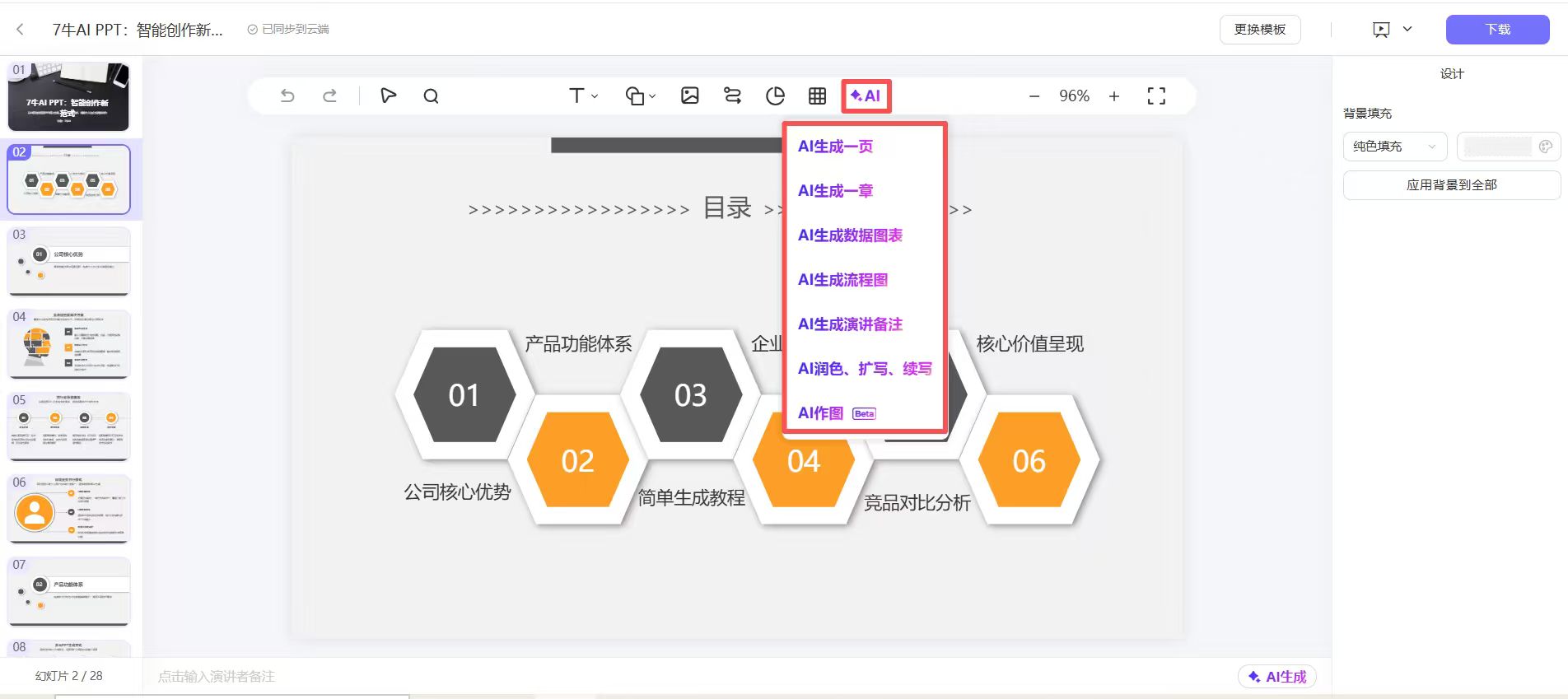
生成后的PPT,仍是一个“活”的文档,可以利用其内置的AI功能进行强化:
- AI生成一页:如果对“架构图”这一页不满意,输入新的描述,让AI重新生成。
- AI生成图表:将文字描述的性能提升数据,直接变成美观的柱状图或折线图。
- AI润色扩写:对某段技术要点进行补充说明或提炼金句。
总结一下,对于需要频繁进行知识输出和技术展示的开发者来说,这套工作流的核心优势在于:将最耗时的“格式搬运”和“基础构思”工作自动化,让你能节省出大量时间,专注于技术内容的深度打磨和现场表达。 7牛AI PPT充当了一个高效的“初级产品经理+设计师”角色,值得有相关需求的朋友放入收藏夹一试。