摘要
本文为零基础用户提供了从空白页面到完整PPT的全流程教程,详解如何利用AI工具简化PPT制作步骤。内容涵盖PPT规划、模板选择、内容制作、图形媒体插入、动画设置、演讲者备注添加及导出展示等环节,并重点介绍了7牛AIPPT的核心功能,对比其他AI一键生成PPT工具,帮助用户高效完成专业PPT制作。
一、规划PPT内容
制作PPT的第一步是明确核心目标,这决定了内容的方向和结构。无论是产品介绍、学术报告还是会议总结,都需要先梳理主题和受众需求。例如,面向客户的产品PPT需突出优势和案例,而学术报告则需强调数据和逻辑。
接下来,构建内容框架是关键。建议采用“总-分-总”结构:
- 封面页:包含标题、副标题、演讲者信息和日期;
- 目录页:列出核心章节,引导观众理解结构;
- 内容页:分点阐述核心观点,每页聚焦一个主题;
- 数据页:用图表展示关键数据,增强说服力;
- 总结页:提炼核心结论,强化记忆点;
- 结束页:感谢语或联系方式。
在7牛AIPPT中,用户只需输入主题关键词,AI即可自动生成结构化大纲,包括章节划分和内容建议,极大节省了规划时间。例如,输入“2024年度销售总结”,系统会生成封面、年度业绩总览、区域销售分析、问题与改进、未来规划等模块,用户可直接基于此调整细节。
二、选择合适的模板
模板是PPT的“门面”,直接影响观众的第一印象。优质模板需符合主题风格,例如科技类PPT适合简洁的蓝色调,教育类则可选择活泼的配色。同时,模板的布局应清晰,避免过多装饰元素干扰内容表达。
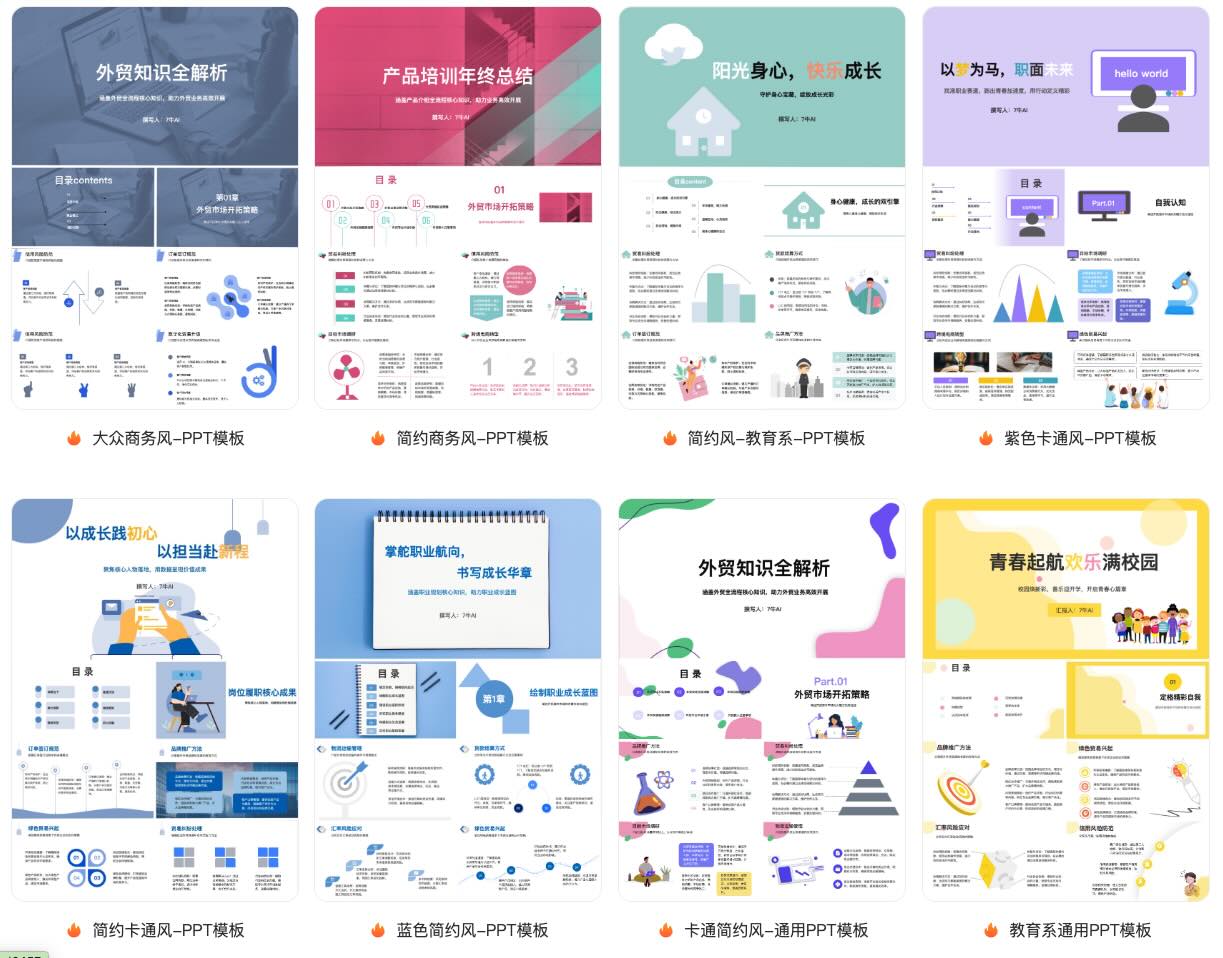
7牛AIPPT提供了覆盖商务、教育、科技、创意等多个领域的模板库,每个模板均经过专业设计师优化,确保视觉美观与内容可读性的平衡。用户可根据主题关键词筛选模板,例如搜索“环保主题”,系统会展示绿色系、自然元素为主的模板,一键应用即可快速搭建PPT框架。
三、制作每一页幻灯片的内容
内容是PPT的核心,需做到简洁、重点突出。每页文字不宜过多,建议控制在100字以内,用关键词或短句代替长段落。例如,产品优势页可采用“标题+3个核心优势+简短说明”的结构。
1. AI辅助内容生成
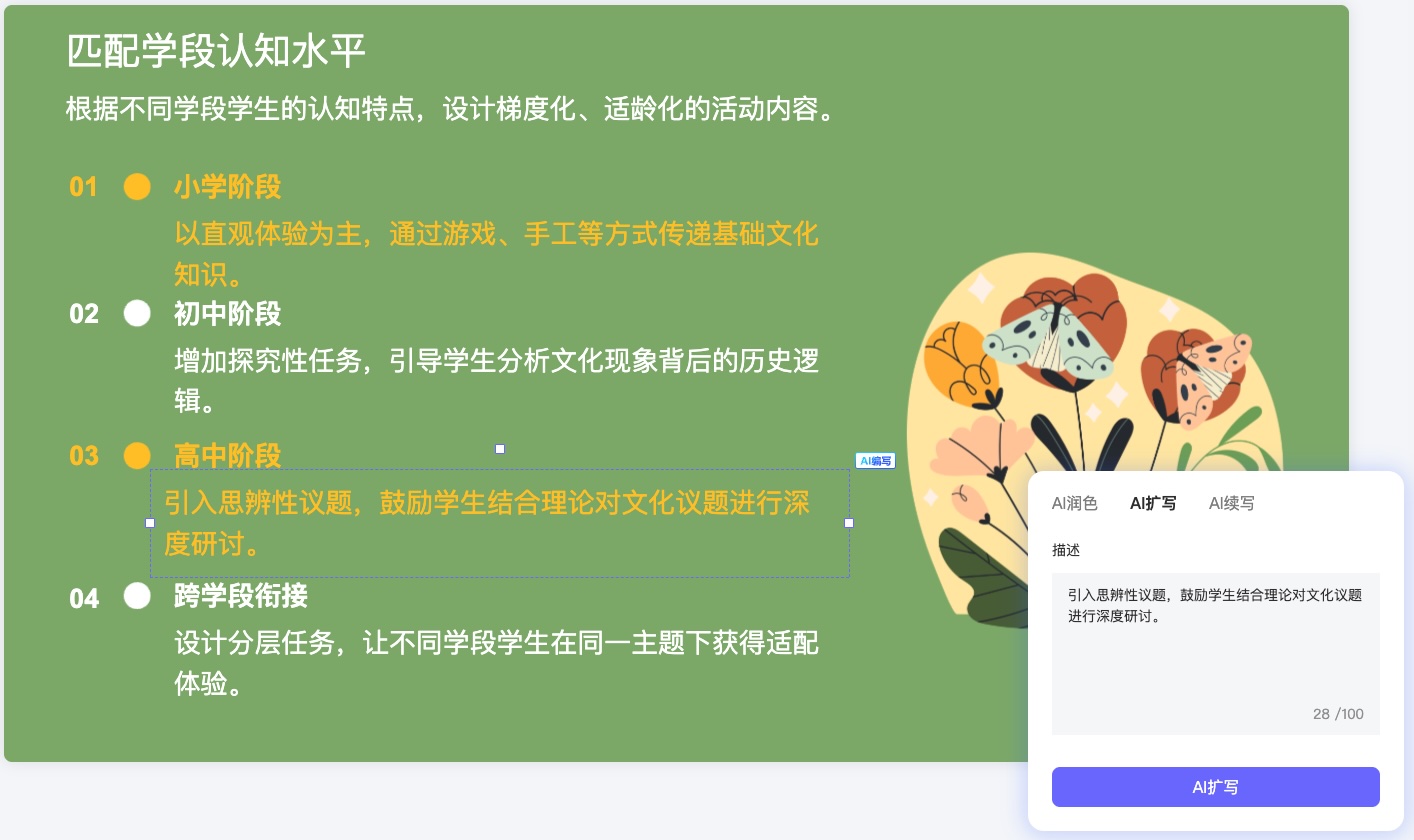
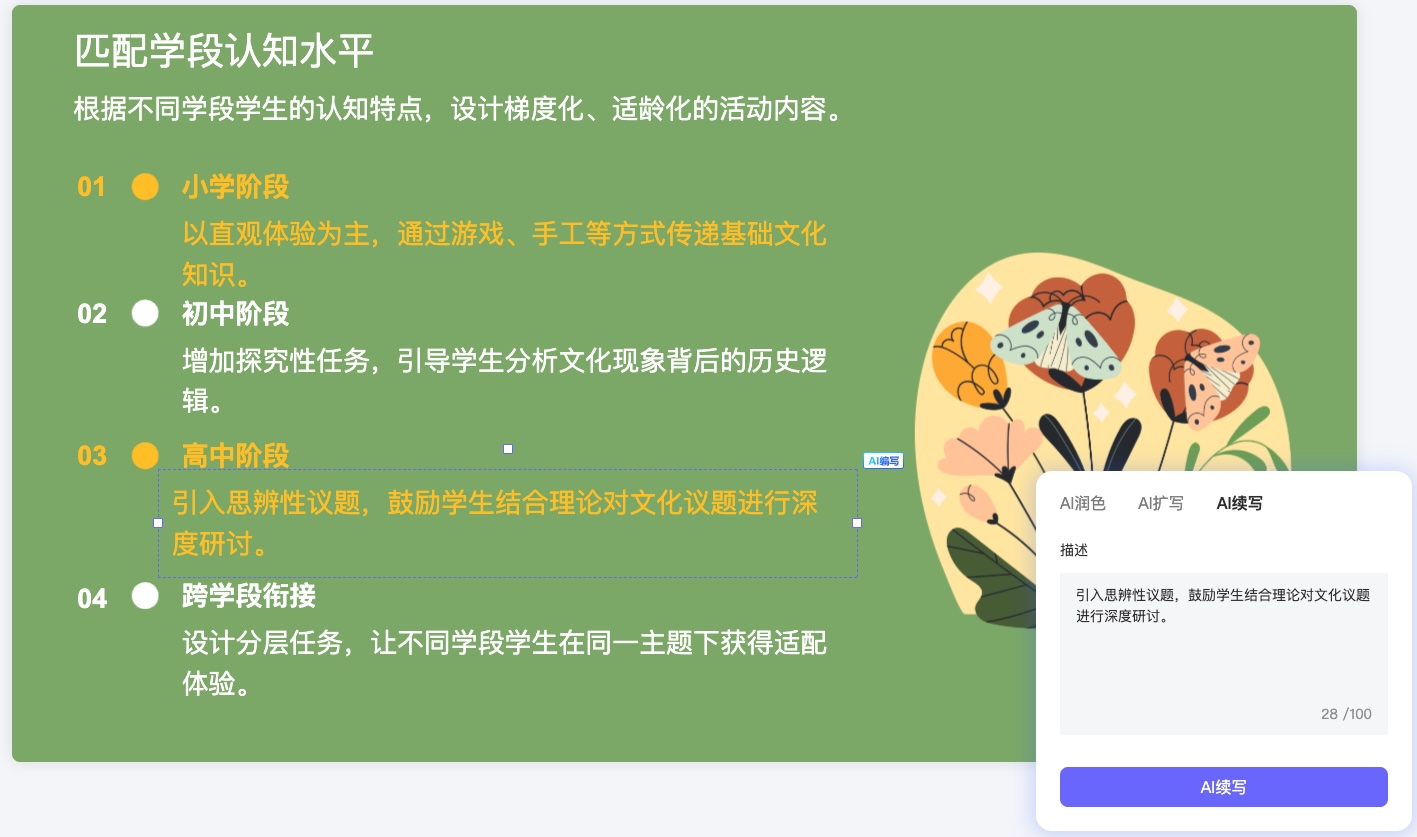
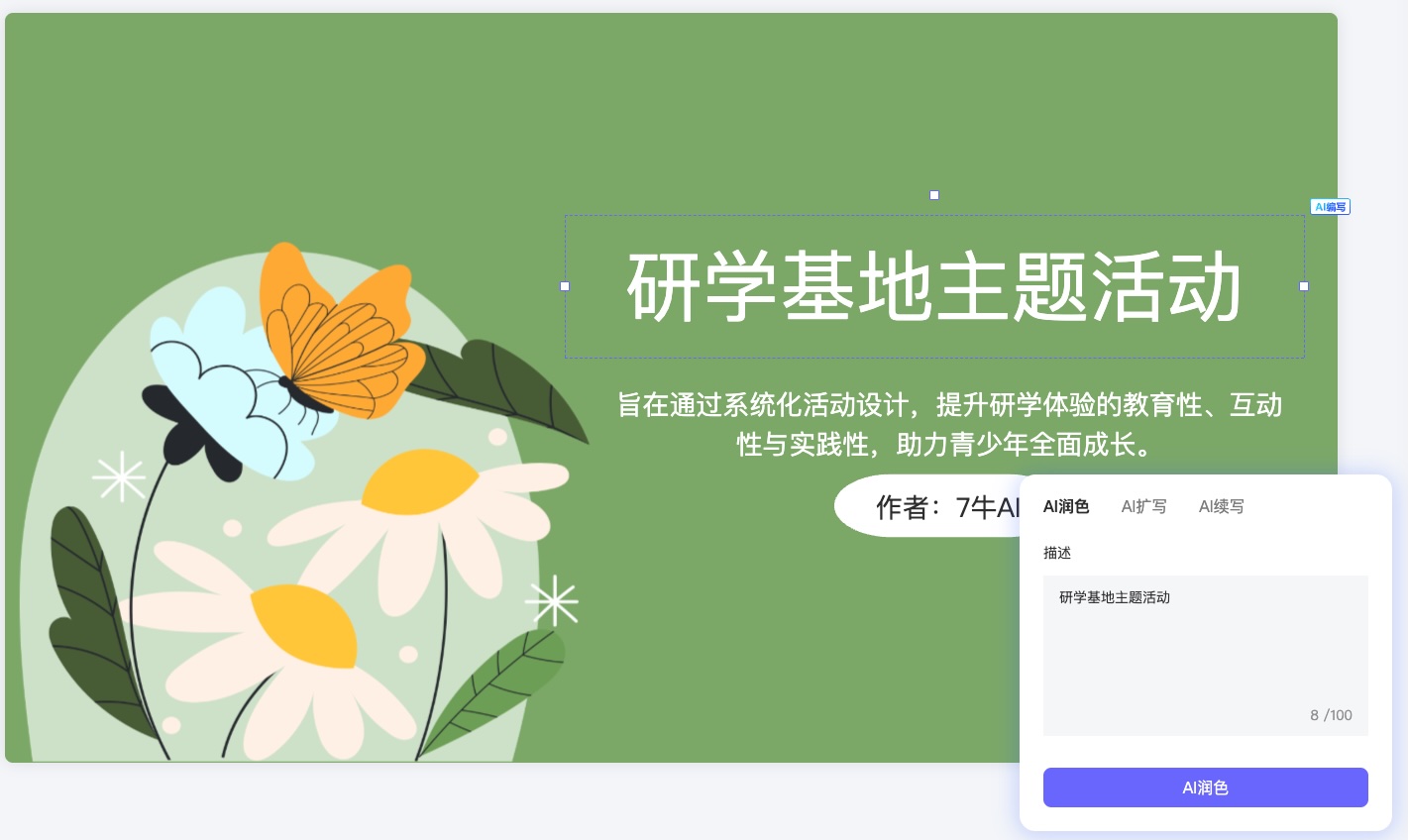
在7牛AIPPT中,用户可利用AI功能快速完善内容:
- AI一键扩写内容:输入核心观点,如“AI提升工作效率”,系统可扩写为“AI技术通过自动化流程、数据分析优化等方式,帮助企业减少重复劳动,提升团队协作效率,据统计可使办公效率提升30%以上”;
- AI一键续写内容:当内容不完整时,输入“接下来,我们将探讨”,系统会根据上下文生成后续段落;
- AI一键润色:优化文字表达,例如将“这个产品很好用”润色为“该产品操作便捷,功能全面,能有效满足用户多样化需求”。
2. 排版技巧
排版需遵循“对齐、对比、重复、亲密性”原则:
- 对齐:标题与正文左对齐,图表居中对齐,保持页面整洁;
- 对比:标题用加粗大号字体,正文用常规字体,突出层级;
- 重复:同一类内容使用相同字体、颜色或图标,增强一致性;
- 亲密性:相关内容放在同一区域,避免分散观众注意力。
四、插入图形与媒体
图形和媒体能让PPT更生动,提升信息传递效率。常用元素包括图标、图表、图片和视频。例如,用饼图展示市场份额,用流程图说明工作流程,用产品实拍图增强真实感。
1. 图标与图表
选择与内容匹配的图标,避免使用无关或过于复杂的图形。图表需简洁明了,例如折线图展示趋势,柱状图对比数据。在7牛AIPPT中,用户可直接插入系统提供的图标库,或上传自定义图标,图表则支持一键导入Excel数据自动生成。
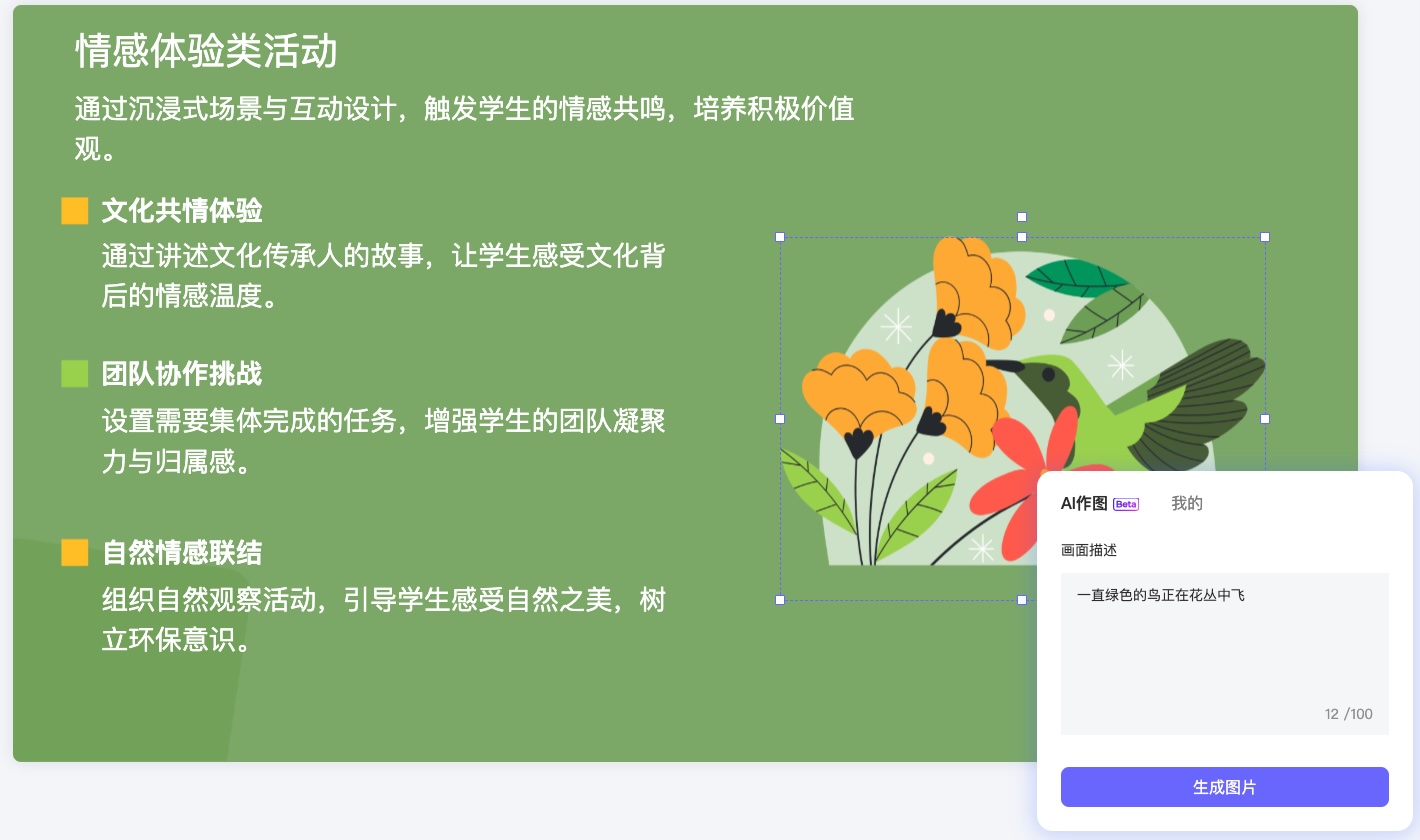
2. 图片生成
若缺乏合适图片,7牛AIPPT的“根据描述生成图片”功能可解决这一问题。用户只需输入关键词,如“未来科技城市夜景”,系统会生成符合主题的高清图片,无需额外寻找素材。
五、动画与切换效果
动画和切换效果能引导观众注意力,增强演示节奏感,但需适度使用,避免过度花哨。例如,标题用“淡入”效果,重点内容用“强调”动画,页面切换用“推进”或“擦除”效果。
在7牛AIPPT中,用户可一键应用预设动画方案,或自定义动画顺序和时长。例如,设置“数据图表先出现标题,再依次展示数据系列”,让演示更有条理。同时,系统提供了多种切换效果,用户可根据主题选择,如商务PPT用“平滑”切换,创意PPT用“翻转”切换。
六、增加演讲者备注
演讲者备注是演示的“隐形助手”,可帮助演讲者记住关键信息,避免忘词。备注内容应简洁,包括演讲要点、数据来源、案例细节等,不宜过长。
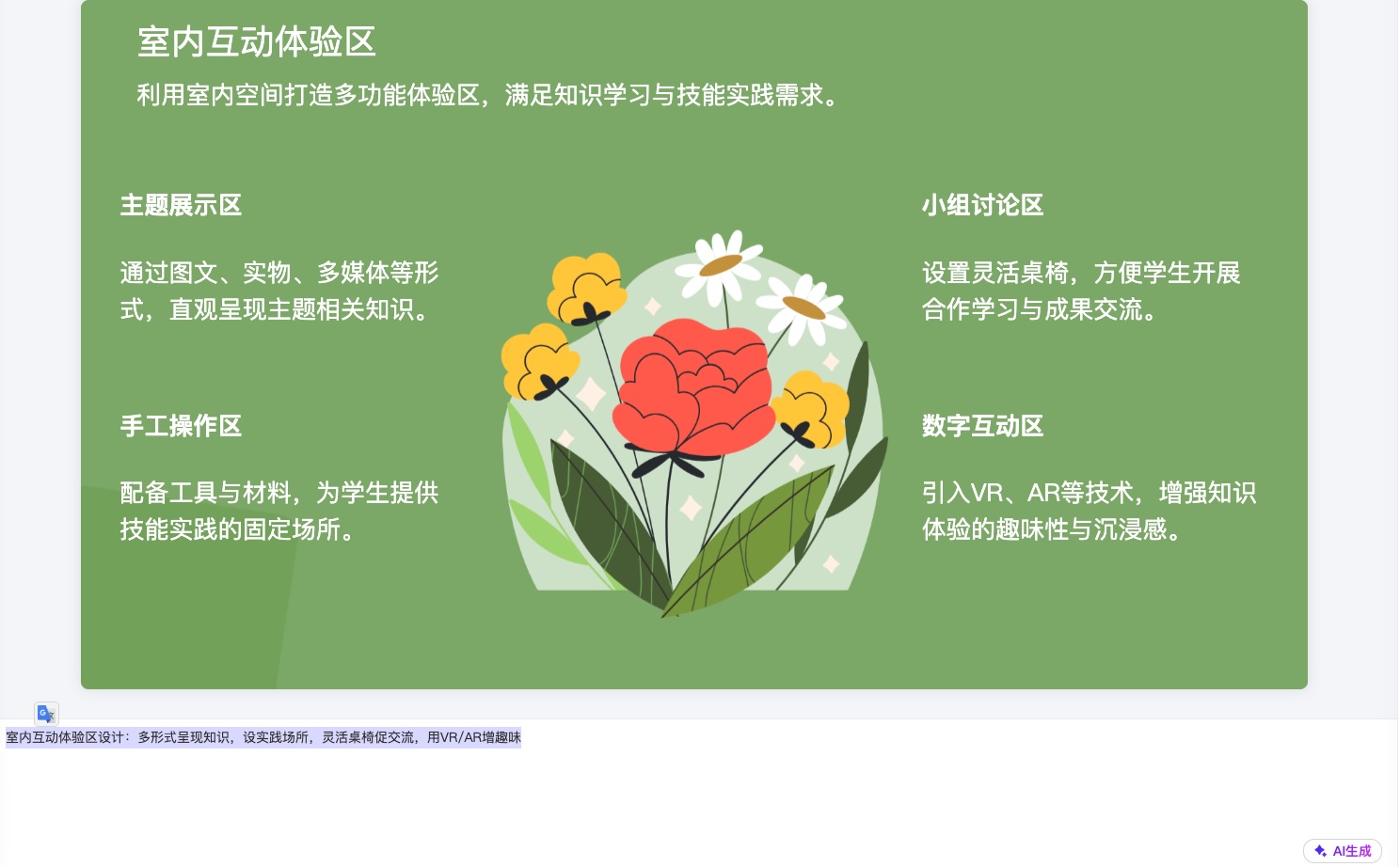
7牛AIPPT支持AI一键生成演讲者备注,用户只需输入幻灯片内容,系统会自动提炼核心要点,并补充扩展信息。例如,针对“产品销量增长50%”的幻灯片,备注会生成“该数据来自2024年Q1销售报告,增长原因包括新市场拓展和促销活动,可结合案例‘某客户季度采购量翻倍’展开说明”,帮助演讲者更流畅地表达。
七、展示技巧
展示技巧
演示时需注意:
- 提前测试设备:确保投影仪、音响等正常工作;
- 控制演讲节奏:每页停留时间不宜过长,重点内容放慢语速;
- 与观众互动:提问或引导思考,保持注意力;
- 备份文件:同时保存PPTX和PDF版本,避免意外情况。
八、AI一键生成PPT工具对比
1. 7牛AIPPT
7牛AIPPT以“全流程AI辅助”为核心,覆盖从内容规划到演讲备注的所有环节。其优势在于模板质量高、AI功能全面(扩写、润色、图片生成等),且操作简单,适合零基础用户。用户只需输入主题,即可快速生成结构化PPT,大幅提升制作效率。
2. 其他AI工具
- tome:主打“一键生成”,输入文字后自动排版,但模板风格单一,内容深度不足,适合快速制作简单PPT;
- Canva:侧重设计美化,提供大量创意模板,但AI内容生成功能较弱,需用户自行填充大部分内容;
- gamma:支持多平台协作,适合团队制作,但操作复杂,学习成本较高,对零基础用户不友好。
相比之下,7牛AIPPT在功能完整性和易用性上更具优势,能满足从简单到复杂的PPT制作需求。
九、结语
随着AI技术的发展,PPT制作已从繁琐的手动操作转向智能化辅助。7牛AIPPT通过整合AI内容生成、模板设计、图形制作等功能,极大简化了制作流程,让零基础用户也能快速完成专业PPT。掌握本文介绍的规划、模板选择、内容制作等步骤,并合理利用AI工具,即可高效产出兼具美观与实用性的PPT,提升工作和学习效率。
问答模块
Q1:零基础用户如何快速上手PPT制作?
A1:零基础用户可从明确主题和结构开始,利用AI工具(如7牛AIPPT)生成大纲和模板,再逐步填充内容。重点学习排版原则和动画使用技巧,避免过度装饰,确保内容清晰。
Q2:7牛AIPPT有哪些特色功能?
A2:7牛AIPPT的特色功能包括AI一键扩写/润色内容、根据描述生成图片、演讲者备注AI生成等,同时提供丰富的专业模板,覆盖全流程制作需求,帮助用户高效完成PPT。
Q3:PPT中动画效果使用过多会有什么问题?
A3:动画过多会分散观众注意力,降低内容可读性,甚至显得不专业。建议只在重点内容(如标题、数据)上使用简单动画,保持页面整洁。