摘要
工作汇报PPT是职场中传递成果、展示思路的核心工具,但零基础用户常因内容逻辑混乱、设计能力不足陷入困境。本文结合AI工具的高效特性,以7牛AIPPT为核心,从内容规划、模板选择到细节优化,手把手教你十分钟完成专业级汇报PPT。同时对比主流AI一键生成PPT工具的特点,帮助你快速掌握适合职场场景的PPT制作方法,提升汇报效率与专业度。
规划PPT内容
内容是PPT的灵魂,清晰的逻辑框架直接决定汇报效果。零基础用户常忽略“先规划后制作”的步骤,导致页面内容堆砌、重点模糊。借助7牛AIPPT的AI辅助功能,可快速梳理汇报逻辑:
首先明确汇报目标,是“展示季度成果”“申请项目资源”还是“分析问题解决方案”?不同目标的内容侧重点差异显著。例如季度成果汇报需突出数据增长、关键业绩;项目申请则需强调需求背景、预期收益。
其次用“金字塔结构”搭建框架:封面页呈现主题与汇报人;目录页梳理核心模块;内容页按“背景-目标-行动-结果”展开;结尾页总结要点并提出下一步计划。7牛AIPPT支持根据用户输入的汇报主题,AI一键生成结构化大纲,避免逻辑混乱。
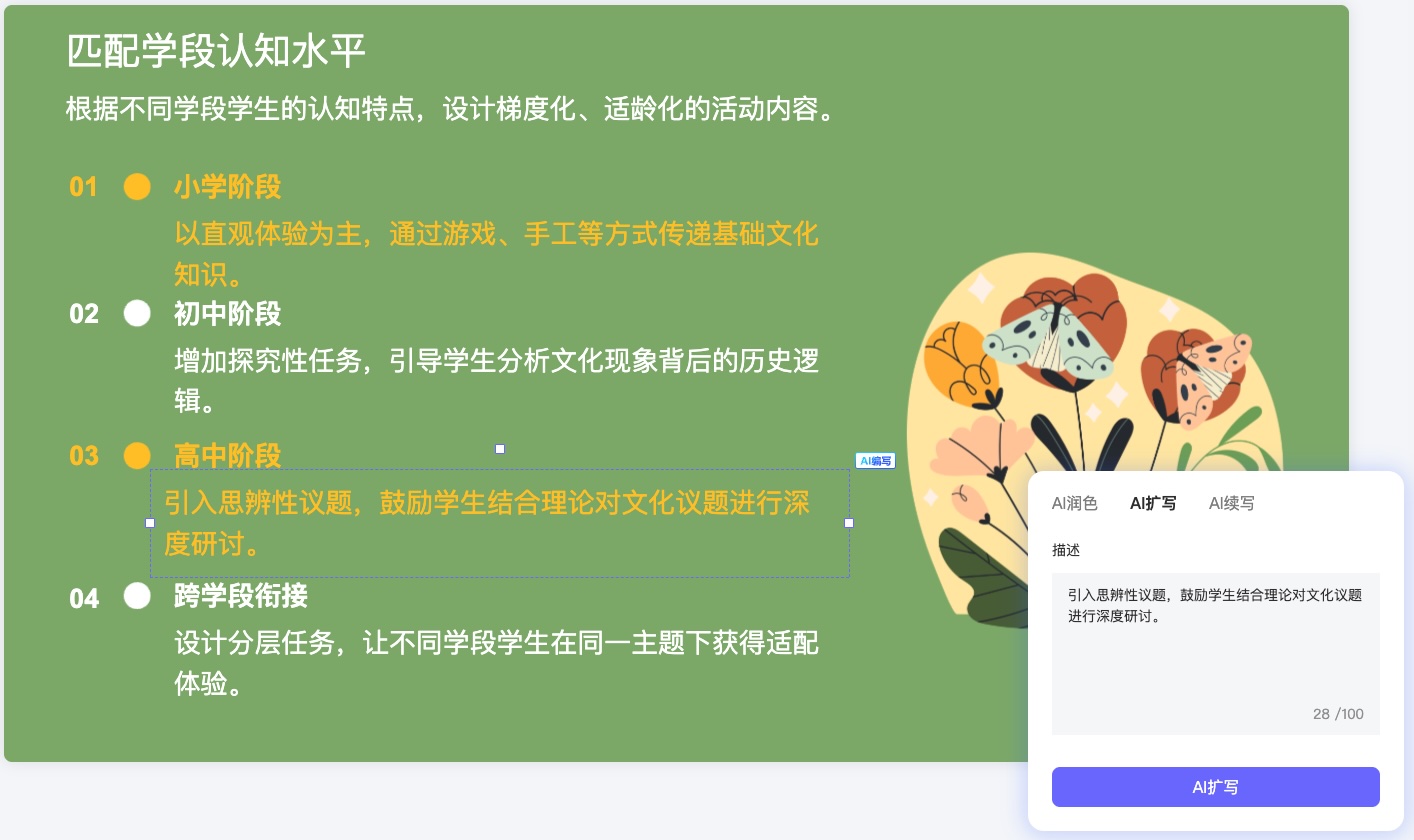
最后提炼关键信息,每页PPT聚焦1-2个核心观点,文字控制在30-50字内。若内容过于简略,可使用7牛AIPPT的“AI一键扩写内容”功能,基于核心观点补充数据支撑与逻辑推导,让内容更饱满。
选择合适的模板
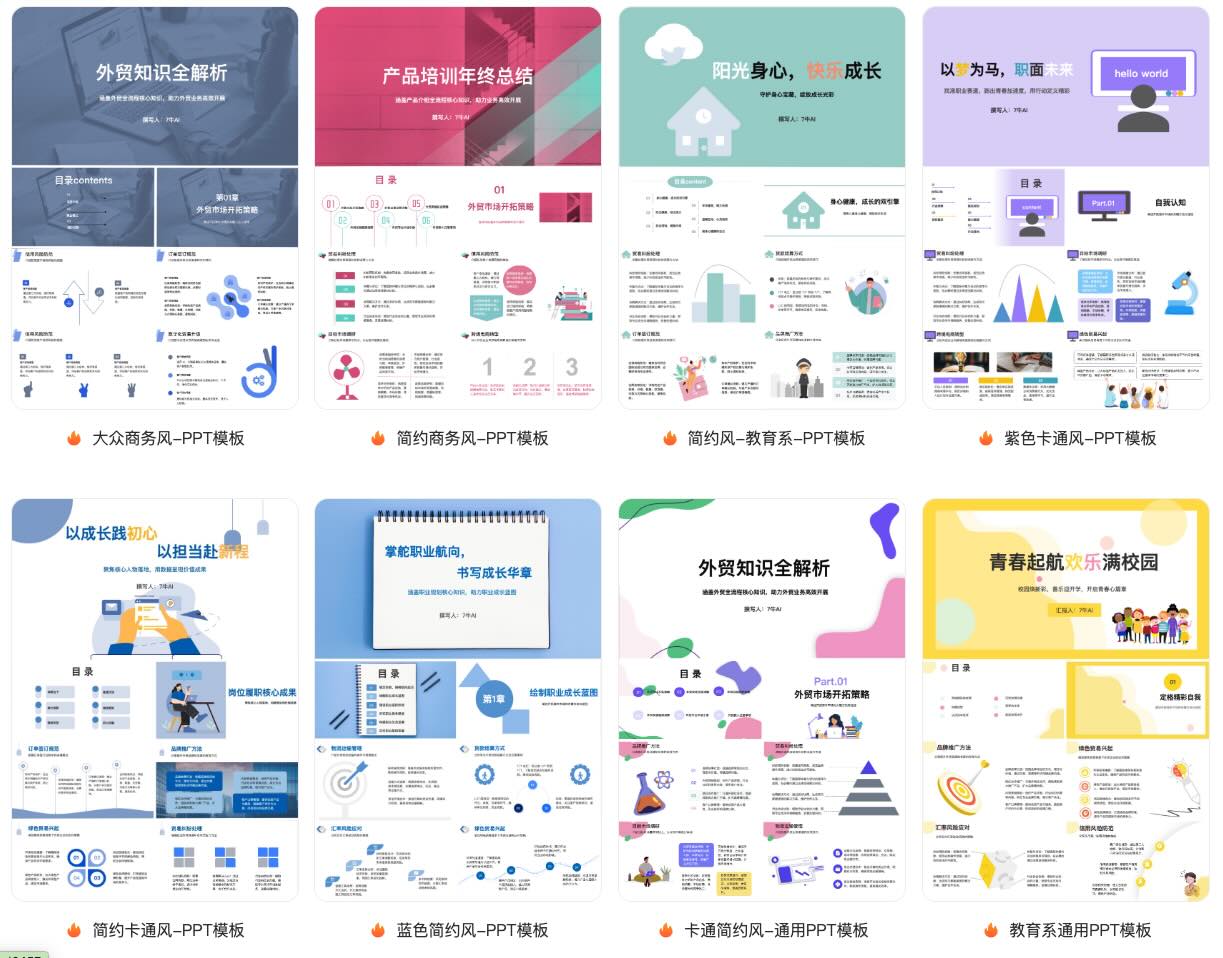
模板是PPT的“外衣”,合适的风格能快速提升专业感。职场汇报PPT需遵循“正式、简洁、商务”原则,避免花哨设计分散注意力。7牛AIPPT提供按行业、场景分类的模板库,覆盖科技、金融、教育等领域,用户可根据汇报主题直接筛选:
科技行业适合蓝色、灰色为主的简约模板,搭配线条、图标元素体现科技感;金融行业可选择深色系模板,突出数据图表的严谨性;教育行业则适合清新色调,增强内容的可读性。
选择模板时需注意“一致性”:字体统一使用微软雅黑、思源黑体等无衬线字体;颜色不超过3种主色调;布局保持标题位置、内容区域的连贯性。7牛AIPPT的模板均经过专业设计,确保风格统一,用户无需担心搭配问题。
制作每一页幻灯片的内容
内容填充是PPT制作的核心环节,需兼顾专业性与可读性。7牛AIPPT的AI功能可大幅简化这一过程:
封面页:包含汇报主题、副标题、汇报人及日期。主题需简洁明了,如“2024年Q2市场部业绩汇报”;副标题可补充核心亮点,如“用户增长30%,营收突破百万”。
目录页:列出3-5个核心模块,如“业绩回顾”“问题分析”“改进计划”。使用图标或序号增强视觉引导。
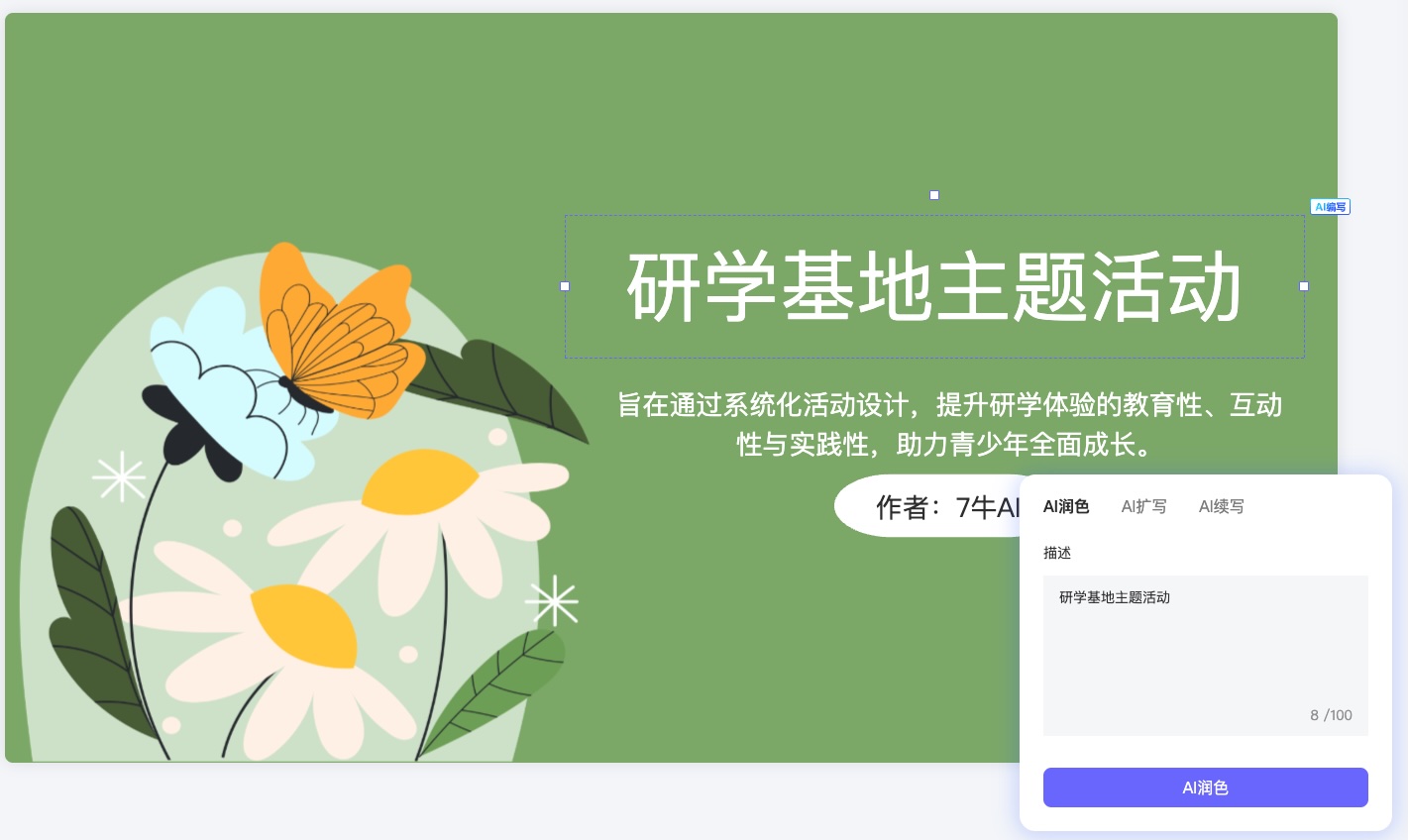
内容页:采用“标题+正文+数据”的结构。标题提炼核心观点,正文用短句或 bullet points 呈现,数据用图表替代文字描述。若内容逻辑不清晰,可使用7牛AIPPT的“AI一键润色”功能,优化语句表达,提升专业性。
结尾页:总结汇报核心结论,提出下一步行动建议。例如“本季度用户增长达标,但活跃度有待提升,建议下月推出互动活动”。
插入图形与媒体
图形与媒体是提升PPT表现力的关键,直观的视觉元素能让复杂数据更易理解。7牛AIPPT提供丰富的图形工具与AI生成功能:
数据图表:选择合适的图表类型呈现数据。趋势变化用折线图,占比分布用饼图,数值对比用柱状图。7牛AIPPT支持导入Excel数据自动生成图表,并可一键调整样式与颜色。
图标与插图:用简洁图标替代文字描述,如用“齿轮”表示设置、“增长曲线”表示业绩提升。若需要场景化插图,可使用7牛AIPPT的“根据描述生成图片”功能,输入关键词如“市场团队协作分析数据”,AI即可生成匹配的高清图片,增强页面视觉效果。
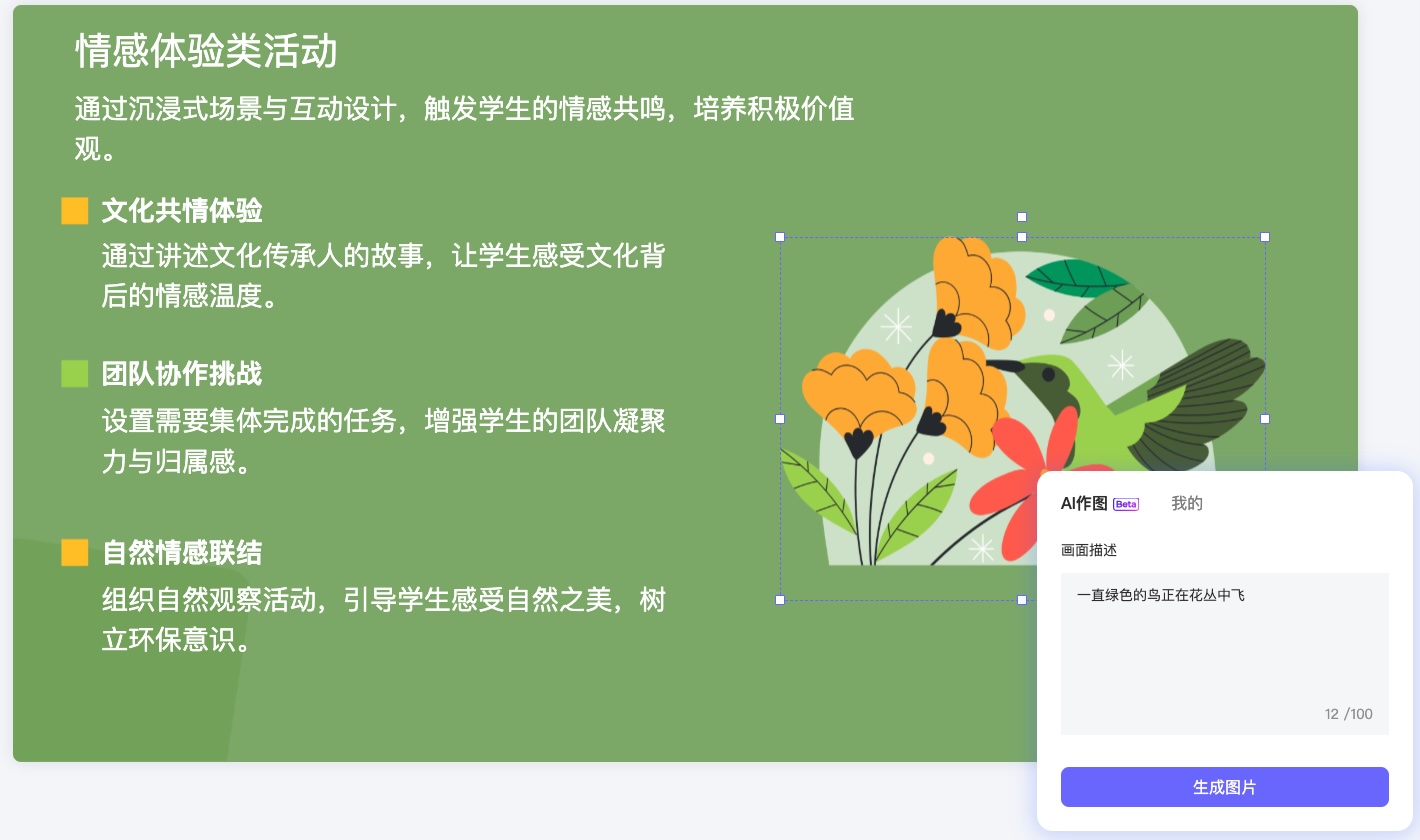
媒体素材:适当插入产品截图、场景照片或简短视频,增强汇报的真实感。但需注意媒体素材需与内容高度相关,避免喧宾夺主。
动画与切换效果
动画与切换效果是PPT的“调味剂”,合理使用可引导观众注意力,提升汇报节奏。但过度动画会分散注意力,职场汇报需遵循“简洁、适度”原则:
切换效果:用于页面之间的过渡,建议全片使用1-2种统一效果,如“淡入淡出”“推进”,避免每页使用不同效果。7牛AIPPT提供10余种商务风格切换效果,满足专业需求。
动画效果:用于突出重点内容,如标题“飞入”强调主题,数据“渐显”引导关注。建议只对核心观点或数据添加动画,避免文字逐行出现的繁琐效果。
动画顺序:按汇报逻辑设置动画触发顺序,如先展示结论,再呈现数据支撑,最后补充分析过程。7牛AIPPT支持拖拽调整动画顺序,操作简单直观。
增加演讲者备注
演讲者备注是汇报时的“隐形提词器”,帮助演讲者梳理思路、补充细节,避免忘词或逻辑混乱。7牛AIPPT的“演讲者备注”功能可大幅提升备注质量:
备注内容需包含:页面核心观点的扩展说明、数据来源的补充解释、案例的详细背景。例如某页展示“用户增长30%”,备注可补充“增长主要来自微信渠道,活动期间转化率提升25%”。
若备注内容过于简略,可使用7牛AIPPT的“演讲者备注-可AI一键生成”功能,基于页面内容自动扩展细节,生成逻辑连贯的演讲脚本。
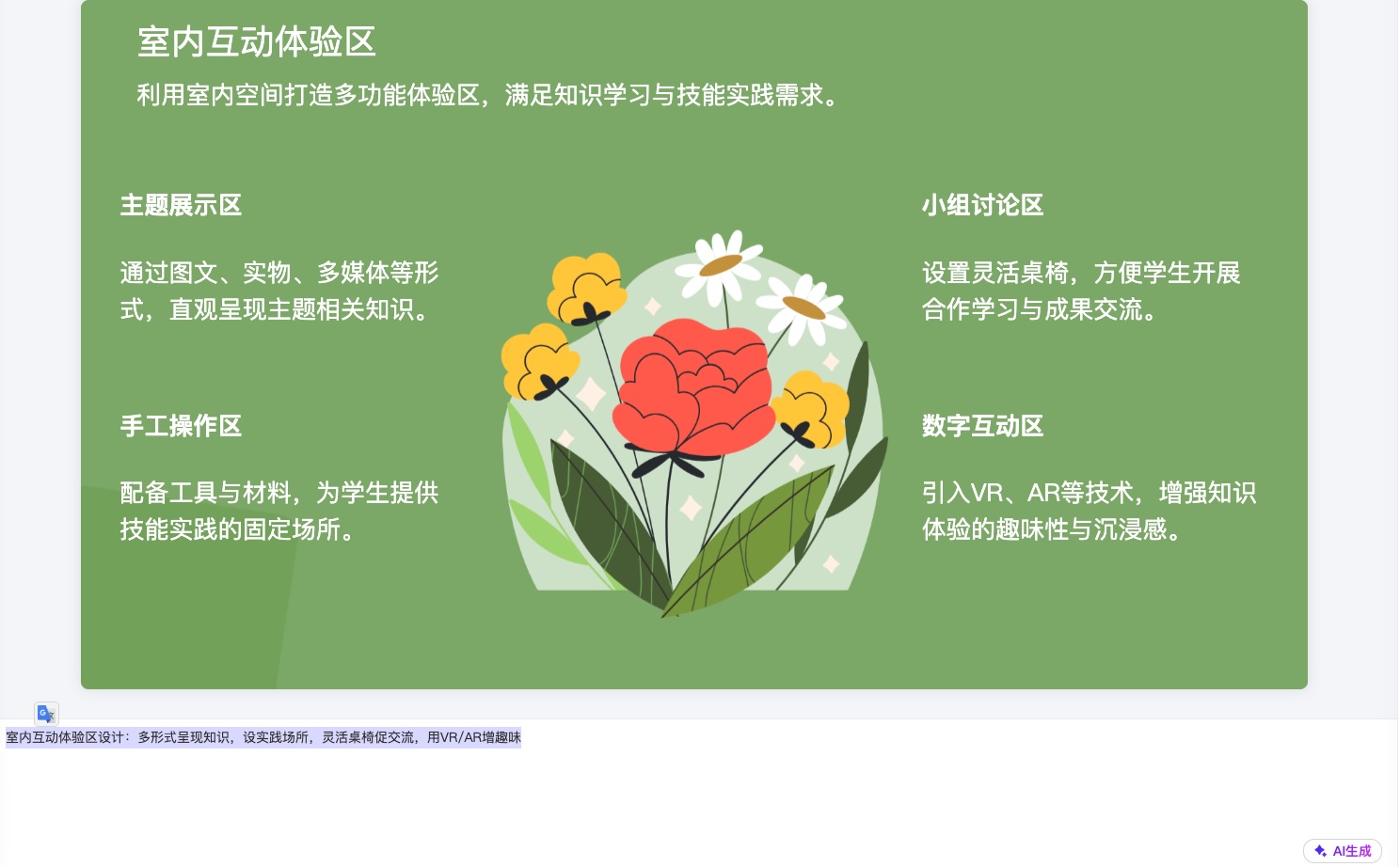
备注查看方式:汇报时可通过投影仪与电脑的双屏模式,观众看到PPT页面,演讲者看到页面+备注内容,确保汇报流畅。
导出与展示技巧
完成PPT制作后,导出与展示环节直接影响最终效果。需注意以下细节:
检查内容准确性:确认所有数据、图表、文字无错误,尤其是日期、姓名、关键指标等信息。7牛AIPPT支持内容自动校对,减少低级错误。
调整播放设置:设置自动播放时间(若无人操作)、循环播放(若用于展示屏),或手动点击切换页面。确保演讲时切换流畅,无卡顿。
展示设备适配:提前测试PPT在投影仪、显示器上的显示效果,调整字体大小(建议标题不小于24号,正文不小于18号),避免文字模糊。
演讲技巧配合:汇报时与PPT内容同步,避免“念PPT”;用手势、眼神与观众互动;重点内容停留时间稍长,确保观众理解。
主流AI一键生成PPT工具对比
目前市场上AI一键生成PPT工具类型多样,各有侧重:
1. 7牛AIPPT:以“AI全流程辅助”为核心,覆盖从大纲生成、内容填充到细节优化的全环节。模板库丰富且风格商务,AI功能针对性强(如扩写、润色、备注生成),适合职场汇报场景。操作界面简洁,零基础用户易上手。
2. 某PPT生成工具:主打“快速生成”,用户输入主题后1分钟内生成完整PPT。但内容深度不足,模板风格偏向通用型,缺乏行业针对性。适合应急场景,但需手动调整内容逻辑与细节。
3. 某设计类PPT工具:以“视觉设计”为亮点,提供大量创意模板与图形素材。AI功能侧重设计优化,如自动配色、排版调整。但内容生成能力较弱,需用户自行补充详细文字,适合有设计需求但内容成熟的用户。
4. 某文档转换工具:支持将Word文档、思维导图一键转为PPT。优势是保留原有内容逻辑,适合已有文字稿的用户。但模板选择有限,AI优化功能较少,生成后需手动调整格式与设计。
对比来看,7牛AIPPT在“内容专业性”与“操作便捷性”之间平衡最佳,既解决零基础用户的内容逻辑问题,又提供高质量的设计支持,是职场汇报的理想选择。
结语
零基础制作专业工作汇报PPT并非难事,借助7牛AIPPT的AI辅助功能,可大幅缩短制作时间,提升内容质量与设计水平。核心在于:先规划逻辑框架,再选择匹配模板,通过AI工具优化内容细节,最后注重展示环节的适配与技巧。掌握这些方法,你也能十分钟完成“拿得出手”的职场汇报PPT,让成果展示更高效、更专业。
问答模块
Q1:职场汇报PPT的内容逻辑如何快速梳理?
A1:可采用“金字塔结构”:封面页呈现主题,目录页梳理模块,内容页按“背景-目标-行动-结果”展开,结尾页总结要点。借助7牛AIPPT的AI大纲生成功能,输入主题即可快速获取结构化框架。
Q2:7牛AIPPT的“AI一键扩写内容”功能如何使用?
A2:在内容编辑页面,选中需要扩展的核心观点(如“用户增长显著”),点击“AI扩写”按钮,工具会基于观点补充数据支撑、逻辑推导与案例说明,让内容更饱满。例如输入“用户增长30%”,扩写后可能生成“本季度用户增长30%,主要来自微信渠道的裂变活动,活动期间新用户转化率提升25%,付费用户占比达15%”。
Q3:PPT中的动画效果如何避免过度使用?
A3:遵循“简洁适度”原则:全片使用1-2种统一切换效果;仅对核心观点或数据添加动画;避免文字逐行出现的繁琐效果。重点关注内容传递,而非动画本身的炫酷。