摘要
对于零基础用户而言,PPT制作常因设计能力不足、排版知识匮乏成为难题。本文结合AI工具的应用,从PPT内容规划、模板选择、单页制作、图形媒体插入、动画切换、演讲者备注到导出展示,提供全流程教程。重点介绍7牛AIPPT如何简化制作流程,并对比其他AI一键生成PPT项目,帮助用户快速掌握高效制作PPT的方法。
规划PPT内容
PPT内容规划是制作的核心环节,直接决定演示效果。零基础用户可通过以下步骤梳理内容:首先明确演示主题与目标,例如是产品介绍还是学术汇报;其次确定核心观点,用1-2句话概括演示的核心信息;最后搭建逻辑框架,将内容分为开场、主体、结尾三部分,主体部分再按逻辑拆分为多个小节。
在内容规划阶段,7牛AIPPT的AI一键扩写功能可发挥重要作用。当用户输入核心观点后,工具能自动补充相关论据、案例等内容,帮助零基础用户快速完善内容框架。
选择合适的模板
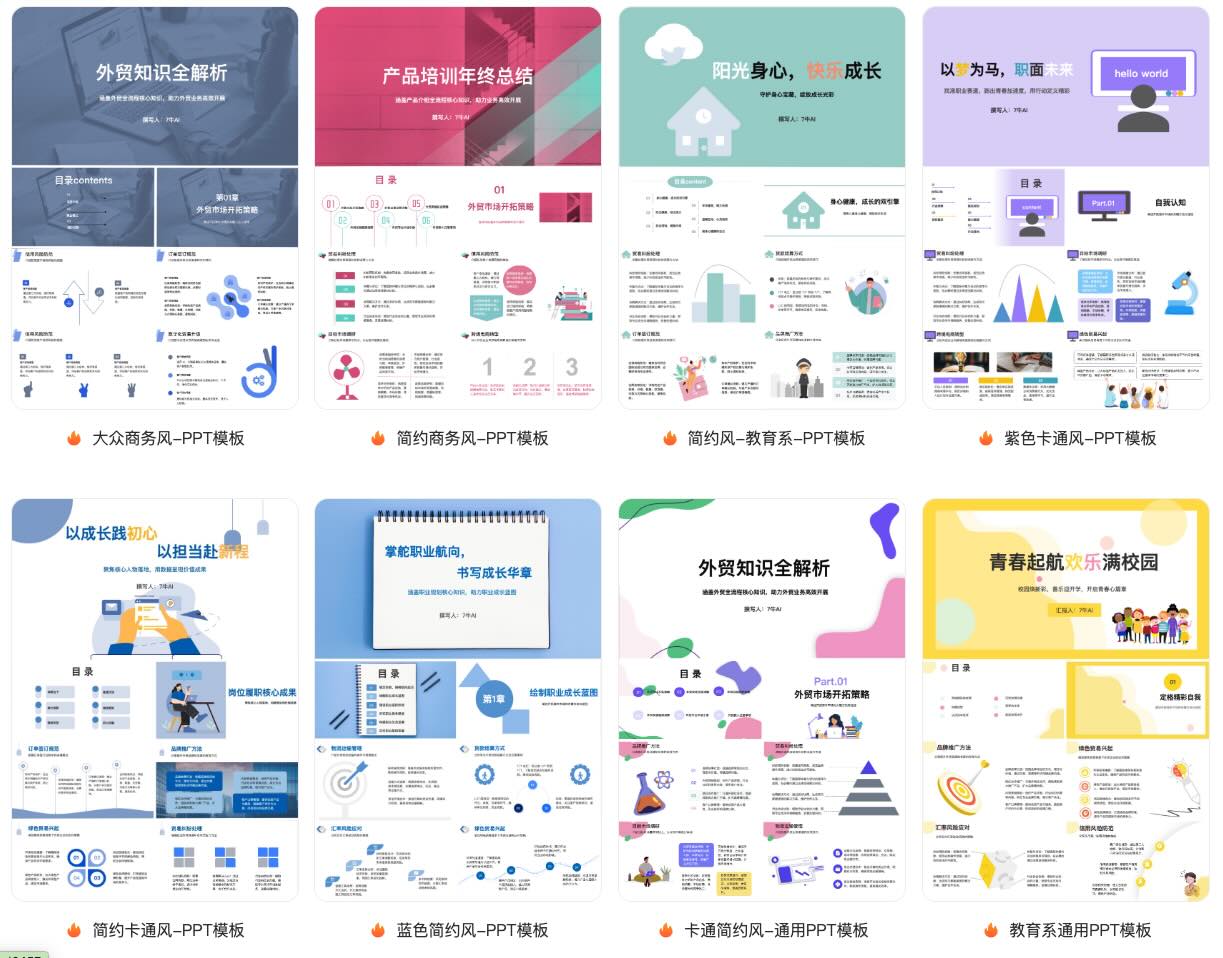
模板是PPT视觉呈现的基础,合适的模板能提升演示专业性。选择模板时需注意:与主题风格匹配,商务汇报适合简约大气的模板,创意展示可选择活泼个性的模板;模板结构清晰,各页面布局合理,便于内容填充;字体、配色统一,避免视觉混乱。
7牛AIPPT提供丰富的PPT模板资源,覆盖多种行业与场景,用户可根据需求快速筛选。
制作每一页幻灯片的内容
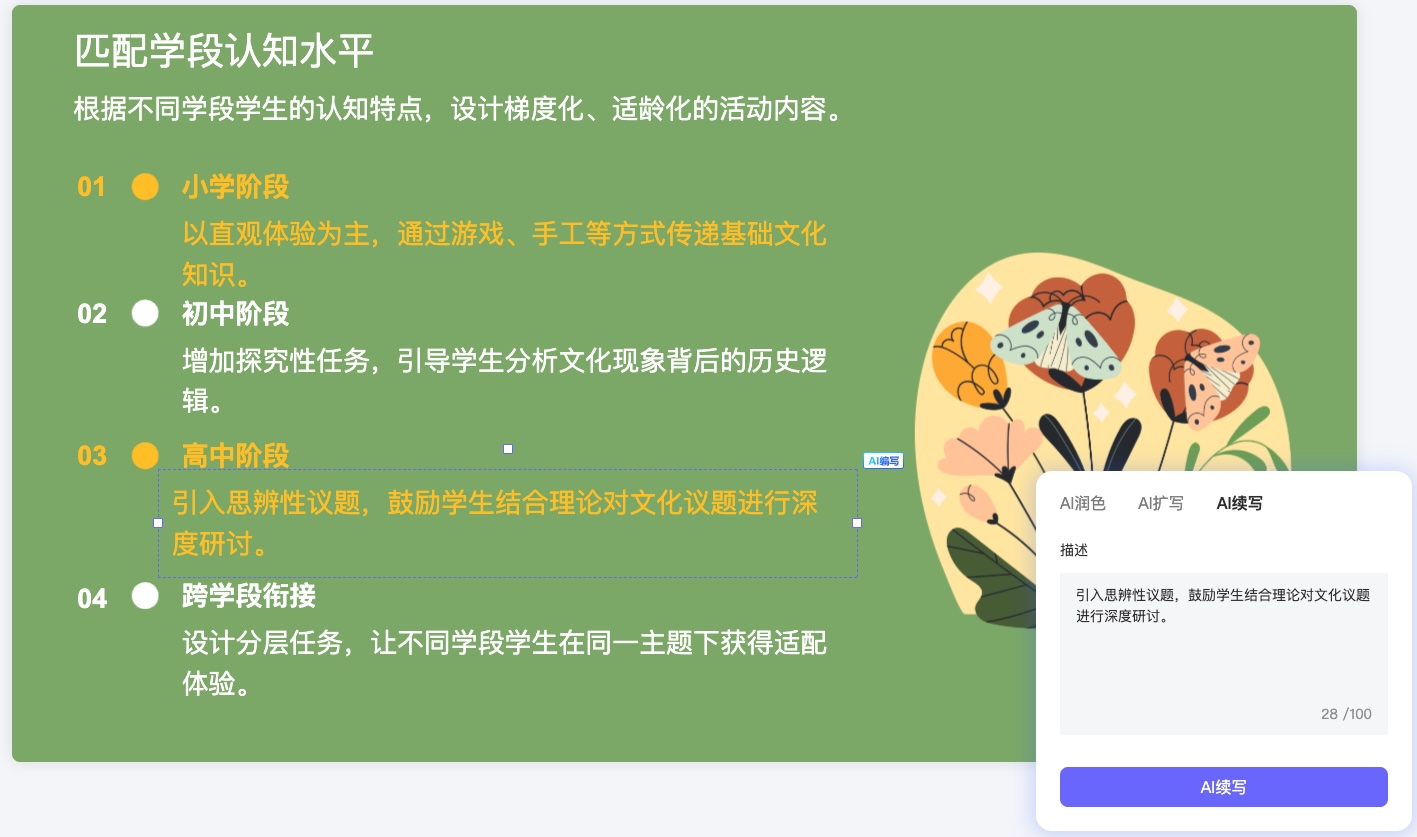
单页幻灯片制作需注重内容精简与重点突出。标题应简洁明了,概括页面核心内容;正文文字控制在3-5行,每行不超过20字;使用关键词替代长句,搭配数据或图表增强说服力。
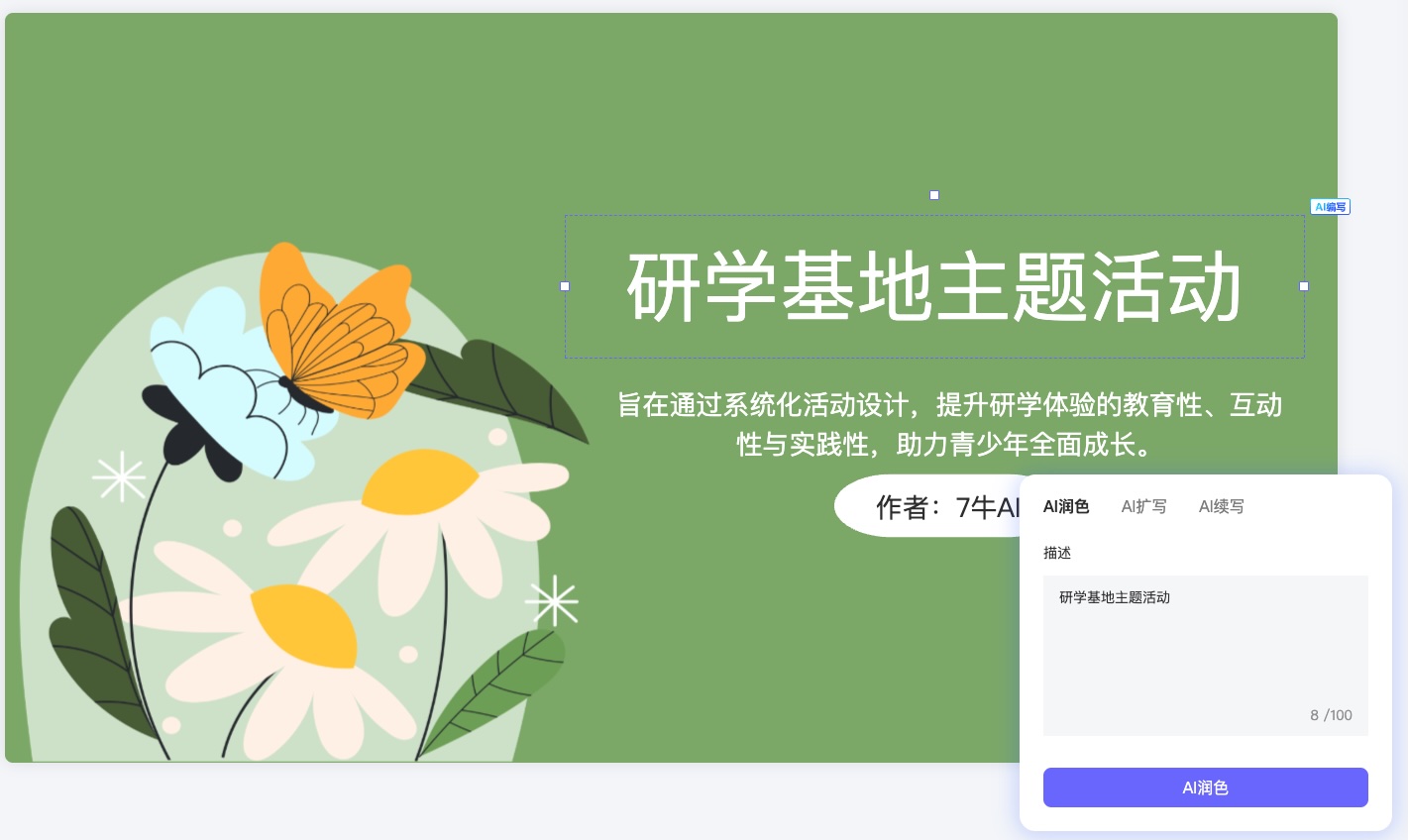
在内容创作过程中,7牛AIPPT的AI一键润色功能可优化文字表达,提升语言流畅度与专业性;AI一键续写功能能根据现有内容延伸补充,帮助用户快速完成页面内容填充。
插入图形与媒体
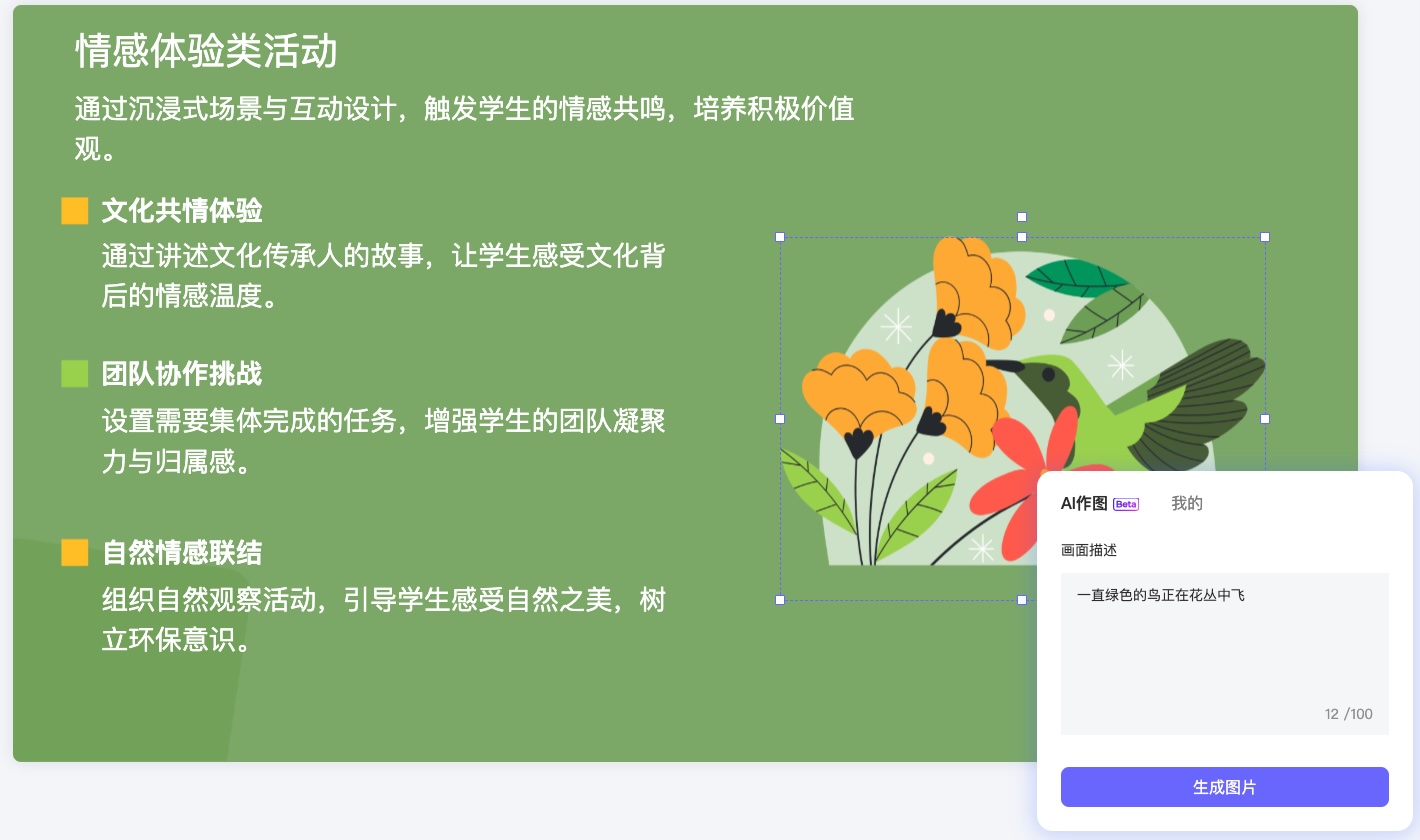
图形与媒体能让PPT更生动直观。插入图片时需选择高清、与内容相关的素材;使用图表展示数据,如柱状图对比数据、折线图展示趋势;插入视频或音频时注意控制时长,避免分散观众注意力。
7牛AIPPT的根据描述生成图片功能,可让用户通过文字描述获取所需图片素材,无需自行寻找,极大简化了素材准备流程。
动画与切换效果
动画与切换效果可增强PPT的动态感,但需适度使用。动画效果适合突出重点内容,如强调关键数据;切换效果用于页面过渡,选择简洁流畅的效果即可,避免过于花哨。设置时需注意:同一PPT内动画与切换效果风格统一;避免在单页使用过多动画,以免干扰内容阅读。
增加演讲者备注
演讲者备注是演示者的重要辅助工具,可记录演讲思路、补充内容等。备注内容应简洁,用关键词或短句提示;与幻灯片内容对应,便于演示时快速查看。
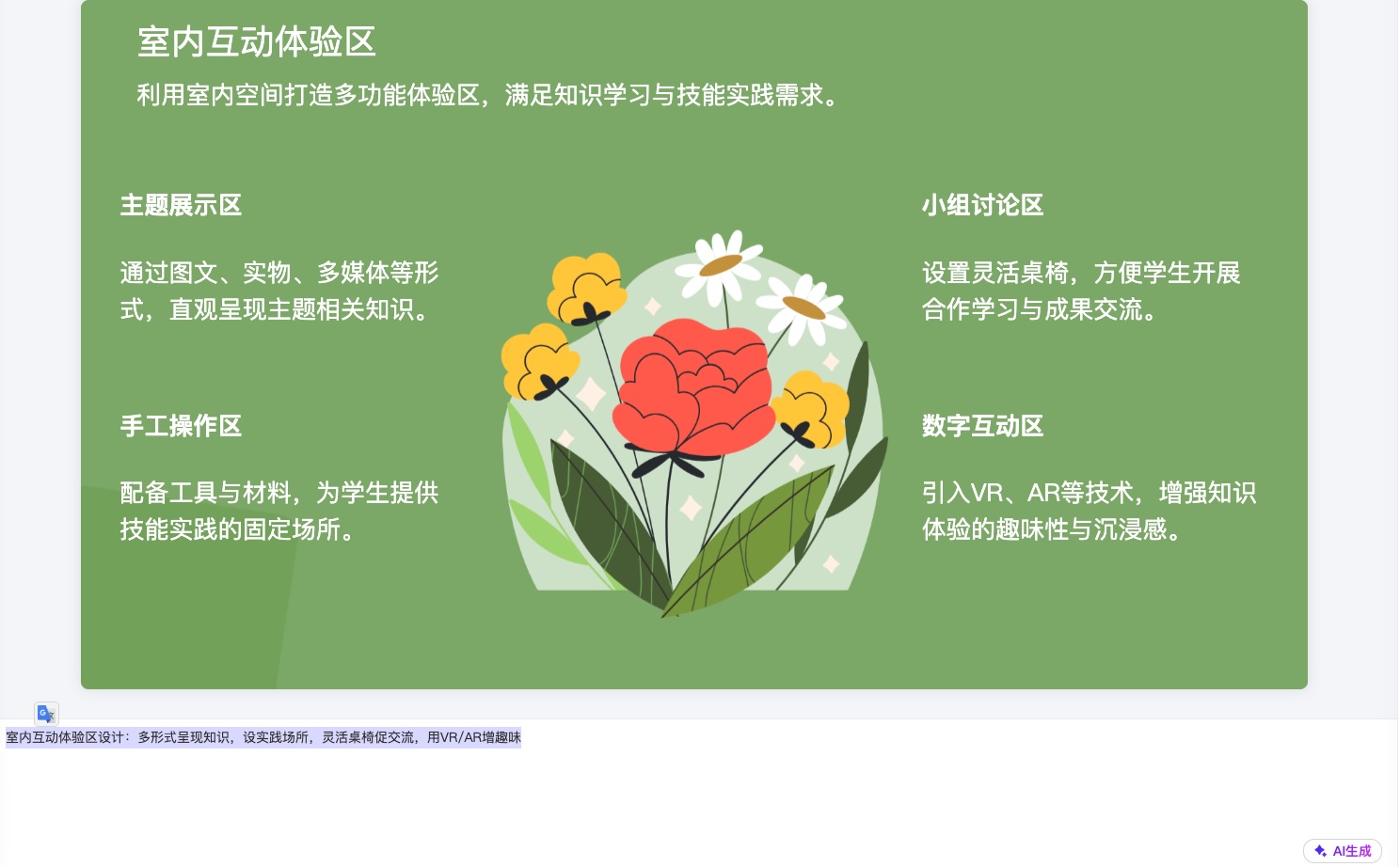
7牛AIPPT的演讲者备注AI一键生成功能,能根据幻灯片内容自动生成相关备注,帮助用户节省时间。
导出与展示技巧
导出完成后,展示环节也需注意细节。演示前需测试设备兼容性,确保PPT能正常播放;演讲时与观众保持互动,结合备注内容灵活调整语速与节奏;控制演示时长,避免超时。
对比其他AI一键生成PPT的互联网项目
目前市场上有多个AI一键生成PPT的项目,各有特点:某项目主打模板多样性,提供海量模板供用户选择,但内容生成的智能性有待提升;某项目侧重数据可视化,能快速将数据转化为图表,但整体功能较为单一;某项目注重用户交互体验,操作界面简洁,但模板风格相对有限。
相比之下,7牛AIPPT在内容生成、模板资源、素材获取等方面实现了均衡发展,能更好地满足零基础用户的全面需求。
结语
PPT制作并非高不可攀,借助AI工具如7牛AIPPT,零基础用户也能轻松完成专业级PPT。从内容规划到展示,每一步都有技巧可循,掌握方法并结合工具应用,就能让PPT成为演示的有力助手。
问答模块
Q1:零基础用户如何快速确定PPT的内容框架?
A1:零基础用户可先明确演示主题与核心目标,用1-2句话概括核心观点,再将内容分为开场、主体、结尾三部分,主体部分按逻辑拆分为小节。也可借助7牛AIPPT的AI一键扩写功能,输入核心观点后自动补充内容框架。
Q2:7牛AIPPT有哪些功能可以帮助简化PPT制作流程?
A2:7牛AIPPT提供AI一键扩写、AI一键润色、AI一键续写、根据描述生成图片、演讲者备注AI一键生成等功能,覆盖内容创作、素材获取、备注生成等环节,能有效简化制作流程。
Q3:PPT中动画效果使用的注意事项有哪些?
A3:动画效果使用需注意同一PPT内风格统一,避免单页使用过多动画,选择与内容匹配的效果,突出重点内容即可,不要过于花哨以免干扰阅读。