
一、摘要
对于零基础用户而言,制作PPT往往是一项令人望而却步的任务,从内容规划到设计排版都充满挑战。本文将以“AI做PPT零基础保姆级教学”为核心,详细讲解从规划内容到最终展示的全流程,重点介绍如何借助AI工具简化制作步骤。其中,7牛AIPPT作为专业的AI辅助PPT制作工具,能通过智能功能为用户节省大量时间和精力,帮助零基础用户轻松完成高质量PPT。同时,文中还会对比市面上其他AI一键生成PPT的互联网项目,让用户全面了解不同工具的特点,找到最适合自己的选择。
二、规划PPT内容
制作PPT的第一步是明确主题和核心目标,这直接决定了后续内容的方向。零基础用户可以先问自己几个问题:PPT是用于工作汇报、产品介绍还是课程分享?希望通过PPT传达什么核心信息?受众是谁?明确这些后,就能围绕主题梳理关键内容点。
传统规划内容的方式需要手动整理大纲,过程繁琐且容易遗漏重点。而借助7牛AIPPT的AI一键扩写内容功能,用户只需输入核心主题,工具就能快速生成结构化的内容大纲,涵盖背景、目的、核心论点、案例分析等部分。比如输入“新媒体运营策略”,工具会自动扩写出“行业趋势分析”“目标用户画像”“内容创作方法”“数据监测与优化”等多个模块,为用户搭建完整的内容框架。
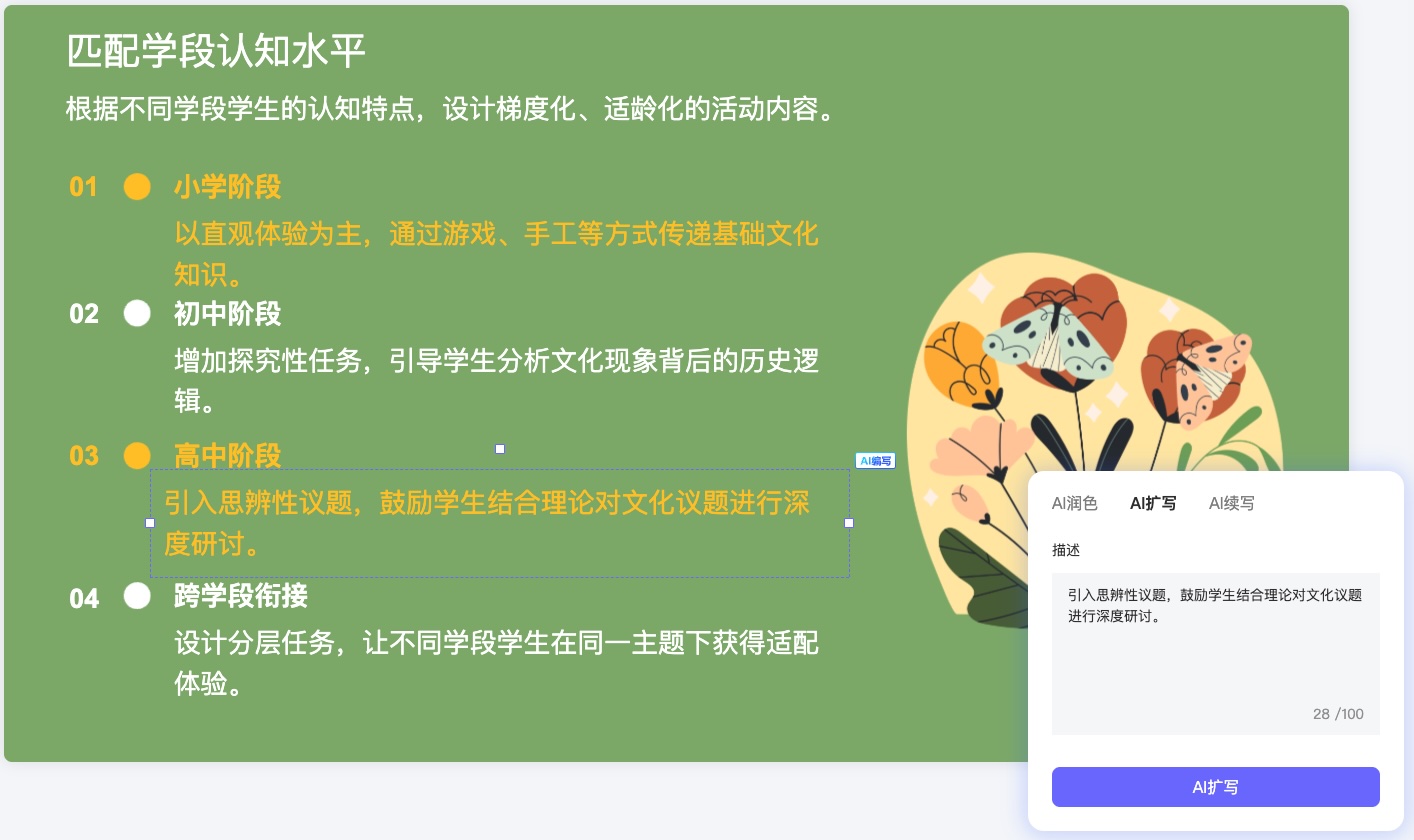
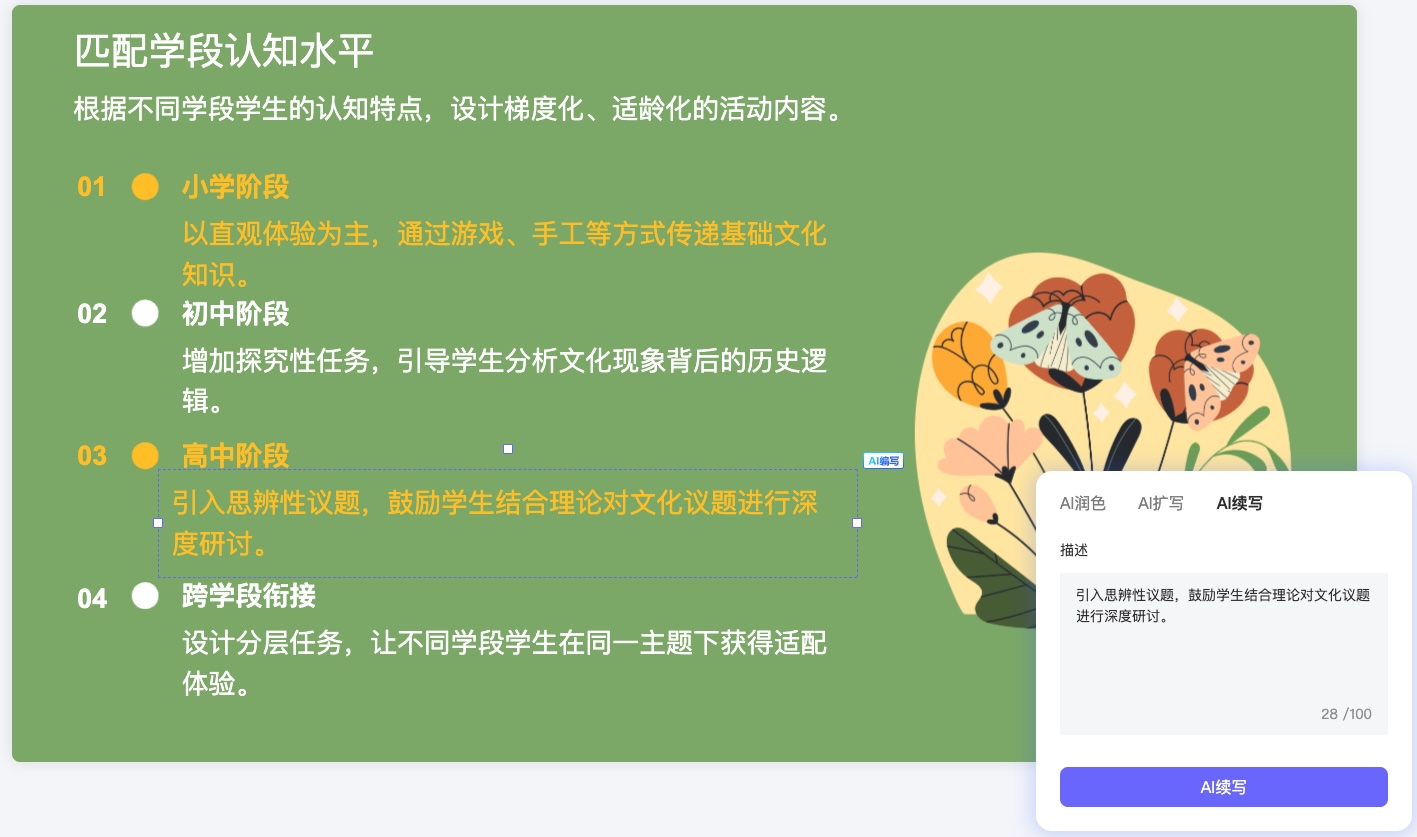
有了大纲后,用户还可以针对每个模块补充细节。如果某个部分内容不够丰富,7牛AIPPT的AI一键续写内容功能能根据已有内容继续延伸,生成更具体的描述。例如在“内容创作方法”模块中,输入“短视频内容创作技巧”,工具会续写出发型设计、脚本撰写、拍摄角度选择等具体内容,让PPT内容更加充实。
三、选择合适的模板
模板是PPT的“外衣”,合适的模板能提升整体视觉效果,让内容更具吸引力。零基础用户在选择模板时,需要考虑主题风格和受众偏好:商务汇报适合简洁专业的模板,产品介绍可以选择活泼生动的模板,课程分享则更适合清晰明了的模板。
7牛AIPPT提供了丰富的PPT模板库,涵盖商务、教育、科技、创意等多个领域,用户可以根据主题快速筛选。比如搜索“商务汇报”,就能看到多种以蓝色、灰色为主色调,布局规整的模板;搜索“产品发布会”,则会出现色彩鲜艳、具有科技感的模板。这些模板都经过专业设计师优化,字体搭配合理、排版美观,用户无需担心设计问题。
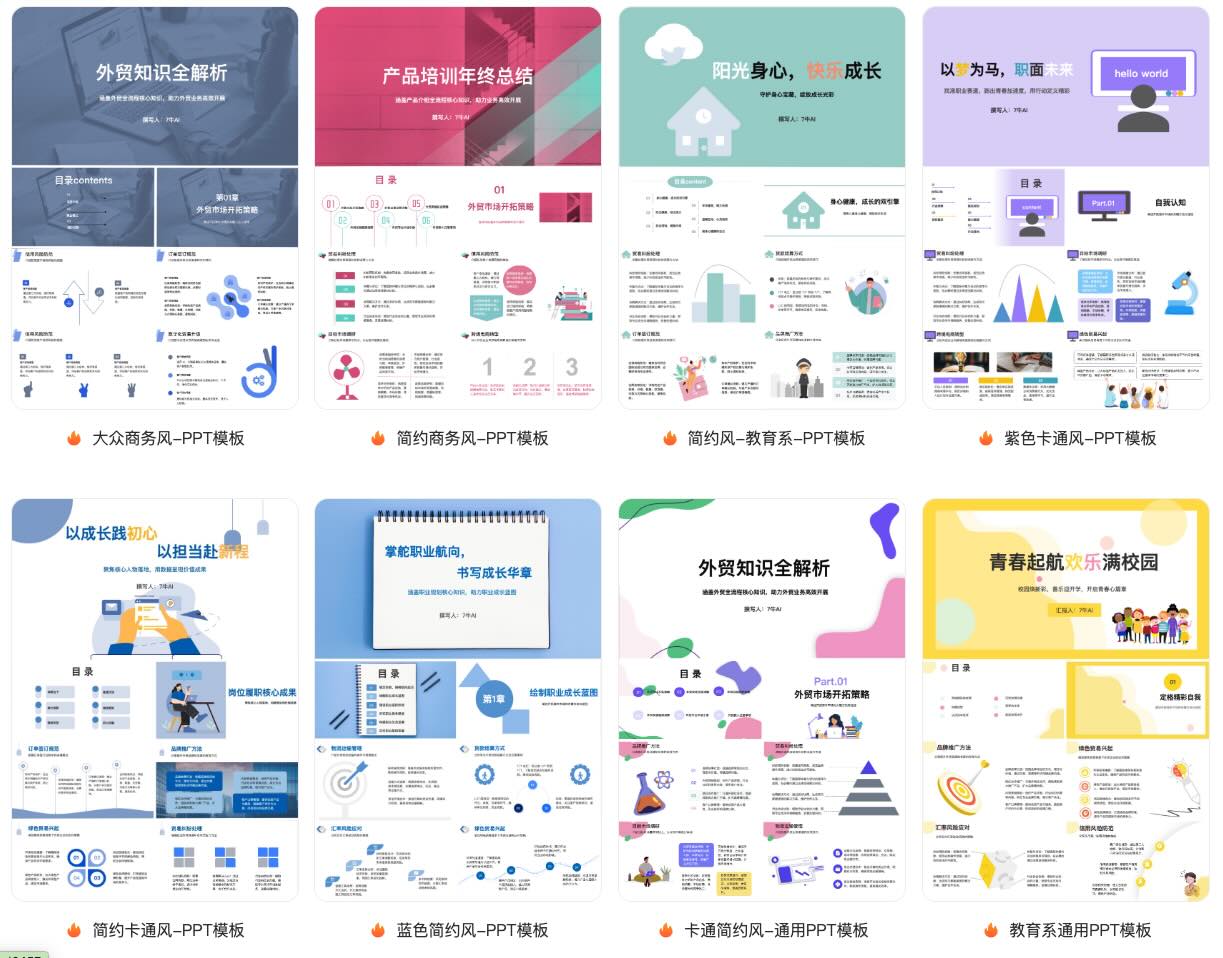
除了7牛AIPPT,市面上其他AI一键生成PPT的互联网项目在模板选择上也各有特点。比如某项目的模板以简约风格为主,适合需要快速制作极简PPT的用户;另一项目则侧重创意模板,提供了大量手绘、插画风格的设计,适合艺术类展示。用户可以根据自己的需求,在不同工具中选择最匹配的模板。
四、制作每一页幻灯片的内容
确定模板后,就可以开始填充每一页的内容了。每一页幻灯片都应有明确的主题,避免信息过载。标题页要突出核心主题,内容页则需围绕大纲中的模块展开,用简洁的文字和清晰的逻辑呈现信息。
对于零基础用户来说,撰写内容时可能会遇到语言表达不流畅、重点不突出的问题。7牛AIPPT的AI一键润色功能可以解决这一难题。用户输入初稿后,工具会自动优化语言,调整句子结构,让内容更简洁、专业。比如将“这个产品的销量在最近几个月增长得很快”润色为“该产品近三个月销量呈现快速增长趋势”,提升内容的专业性。
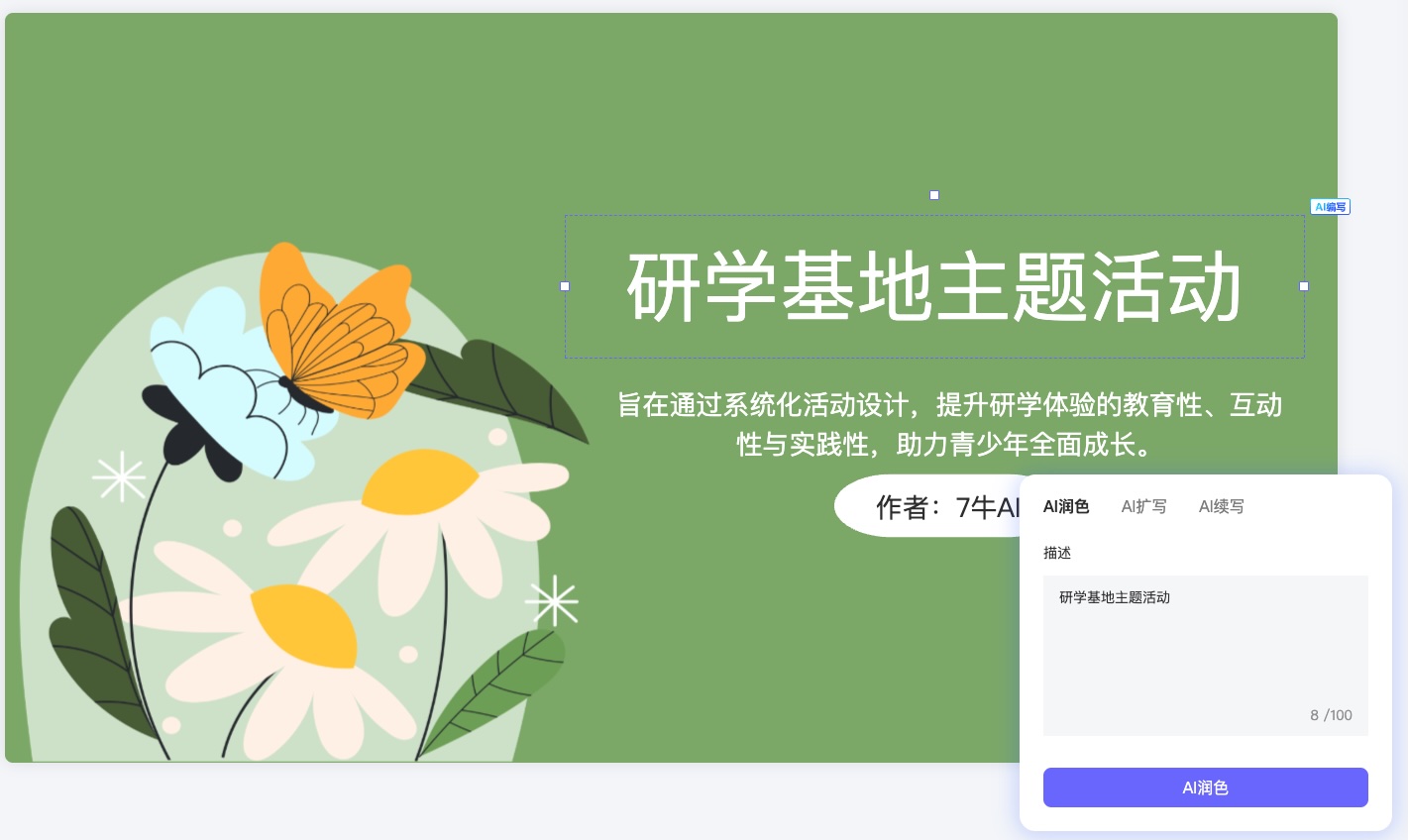
在制作内容页时,还需要注意字体大小和行距。标题一般选择28-36号字体,正文选择20-24号字体,行距保持1.2-1.5倍,确保观众能清晰阅读。同时,每一页的文字颜色不宜过多,建议不超过三种,避免视觉混乱。
五、插入图形与媒体
适当插入图形和媒体可以让PPT更生动,增强信息的传达效果。图形包括图表、图标、示意图等,媒体则有图片、音频、视频等。比如在展示数据时,使用柱状图或折线图比纯文字更直观;在介绍产品时,插入产品图片能让观众更有代入感。
7牛AIPPT的“根据描述生成图片”功能为用户提供了极大便利。用户只需输入图片描述,比如“科技感十足的城市夜景”“简约风格的商务图标”,工具就能快速生成对应的图片。这些图片与PPT主题高度匹配,无需用户自行寻找素材,节省了大量时间。
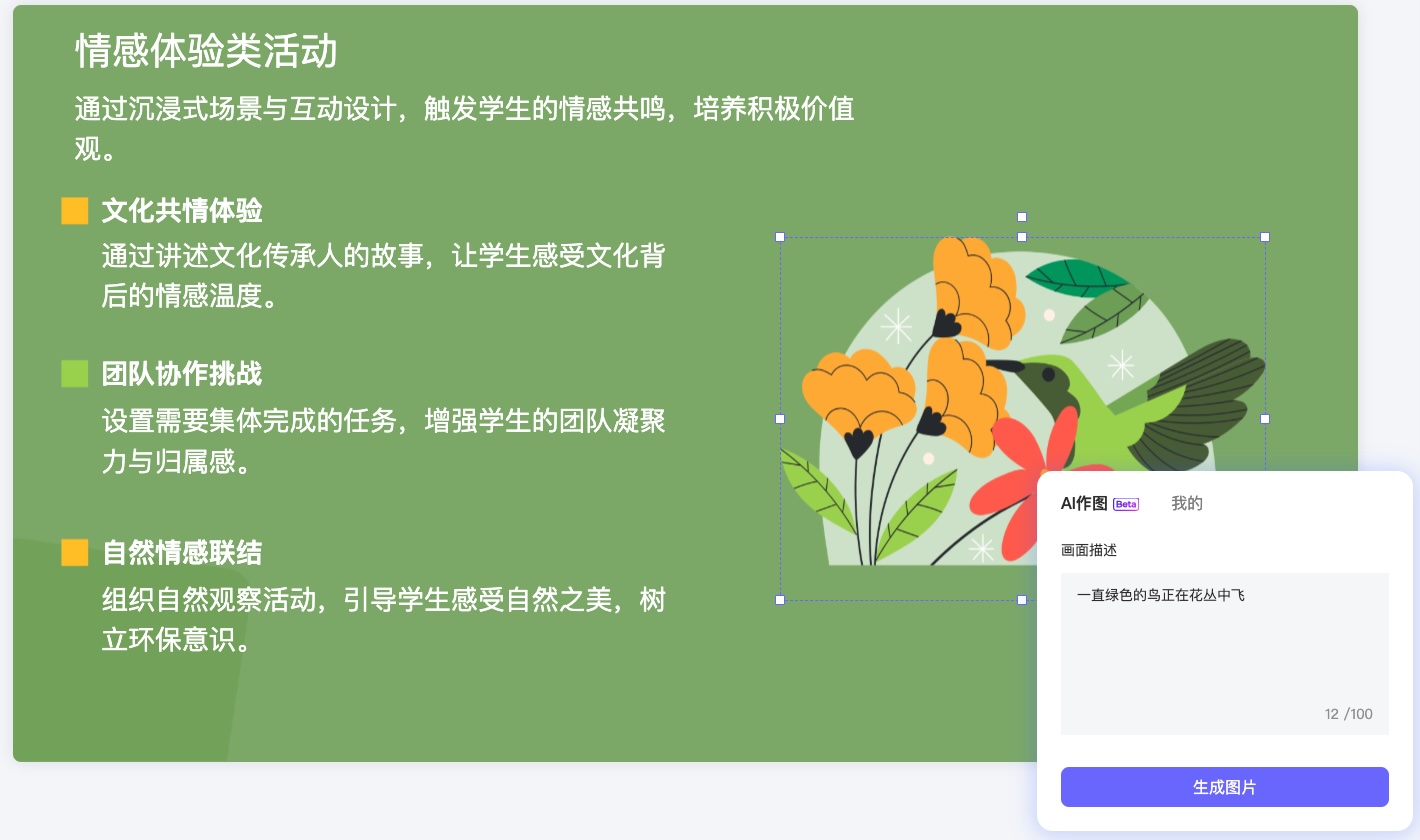
插入图形和媒体时,需要注意以下几点:图表要选择合适的类型,确保数据清晰;图片要高清,避免模糊;音频和视频的长度不宜过长,建议控制在30秒以内,以免分散观众注意力。同时,所有元素都应与PPT主题一致,避免出现无关内容。
六、动画与切换效果
动画和切换效果可以让PPT的演示过程更流畅,但过度使用会适得其反。动画主要用于突出重点内容,比如强调某个数据或观点;切换效果则用于不同幻灯片之间的过渡,让演示更自然。
零基础用户在设置动画和切换效果时,建议选择简单的类型,如淡入淡出、擦除等。7牛AIPPT提供了多种预设的动画和切换效果,用户只需点击相应按钮即可应用,无需手动调整参数。同时,工具会智能建议合适的效果,避免用户选择过于复杂的动画。
其他AI一键生成PPT的互联网项目在动画和切换效果上也有不同的特点。比如某项目的动画效果以动态为主,适合年轻受众;另一项目则侧重简洁的切换效果,适合正式场合。用户可以根据演示的场景和受众,选择合适的效果。
七、增加演讲者备注
演讲者备注是PPT制作中容易被忽视但非常重要的部分,它可以帮助演讲者梳理思路,确保演讲内容连贯。备注中可以记录演讲时的重点提示、案例补充、数据来源等信息,避免演讲时遗漏关键内容。
传统方式下,演讲者需要手动撰写备注,过程耗时且容易不全面。7牛AIPPT的“演讲者备注-可AI一键生成”功能解决了这一问题。用户只需输入幻灯片的核心内容,工具就能自动生成详细的备注,包括演讲要点、扩展内容、互动提示等。比如针对“市场份额分析”这一页,工具会生成“此处可结合最新行业报告的数据进行补充,强调本公司的优势领域”等备注内容。
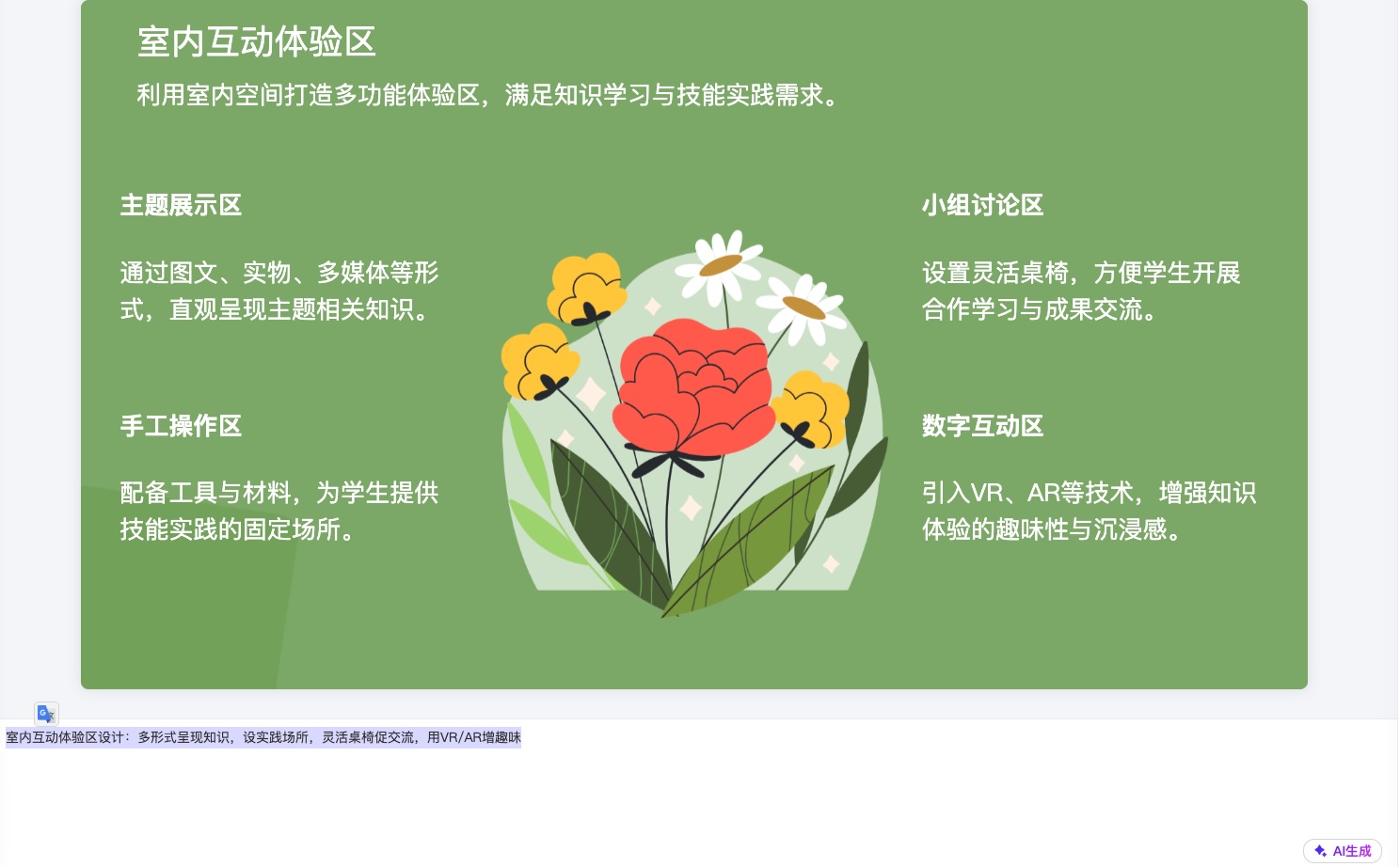
演讲者备注的内容不宜过多,每一页建议控制在100字以内,以关键词和短句为主,方便演讲者快速浏览。同时,备注的字体大小要适中,确保在演讲时能清晰阅读。
八、导出与展示技巧
完成PPT制作后,就可以准备导出和展示了。在展示前,需要检查PPT的内容是否完整、逻辑是否清晰、格式是否统一。同时,要提前熟悉演示设备,确保PPT能正常播放。
展示时,演讲者要注意与观众的互动,保持良好的姿态和语速。可以适当使用手势和眼神交流,增强演讲的感染力。如果遇到设备故障,要保持冷静,及时采取应对措施,比如准备备用的演示文件或口头补充内容。
不同的AI一键生成PPT的互联网项目在展示支持上也有所不同。比如某项目提供了在线演示功能,用户可以直接通过链接分享PPT;另一项目则支持在多种设备上同步演示,方便演讲者灵活切换。用户可以根据自己的需求,选择合适的展示方式。
九、结语
制作PPT并非难事,尤其是在AI工具的辅助下,零基础用户也能轻松完成高质量的作品。7牛AIPPT作为专业的AI辅助PPT制作工具,通过智能扩写、续写、润色、生成图片和备注等功能,极大地简化了PPT制作流程,让用户从繁琐的设计和撰写工作中解脱出来,专注于内容本身。同时,对比市面上其他AI一键生成PPT的互联网项目,用户可以根据自己的需求选择最适合的工具。希望本文的保姆级教学能帮助零基础用户迈出制作PPT的第一步,在工作和学习中展现自己的风采。
问答模块
1. 零基础用户第一次制作PPT,容易犯哪些错误?
零基础用户第一次制作PPT时,常见的错误包括内容过载(一页幻灯片包含过多文字)、逻辑混乱(内容缺乏条理)、设计不统一(字体、颜色、布局不一致)、动画过度(使用过多复杂的动画效果)等。建议用户在制作时遵循“简洁、清晰、统一”的原则,借助AI工具辅助规划内容和设计。
2. 7牛AIPPT的AI一键生成图片功能可以生成哪些类型的图片?
7牛AIPPT的AI一键生成图片功能支持生成多种类型的图片,包括商务图标、场景插画、数据可视化图形、产品示意图等。用户只需输入详细的图片描述,工具就能根据描述生成符合要求的图片,满足不同PPT主题的需求。
3. 如何让PPT的内容更有逻辑性?
让PPT内容更有逻辑性的方法包括:提前规划内容大纲,明确每一页的主题;使用小标题和项目符号梳理内容层次;合理运用过渡句连接不同部分;借助图表和图形直观展示逻辑关系。同时,借助AI工具的扩写和续写功能,可以帮助用户快速搭建结构化的内容框架,提升逻辑连贯性。