一、摘要
本文是一篇面向零基础用户的AI生成PPT教程,从PPT内容规划、模板选择到动画添加、演讲者备注设置等全流程展开,详解如何借助AI工具简化制作步骤。重点介绍了7牛AIPPT的核心功能,对比主流AI一键生成PPT工具的特点,并通过实例说明各环节的操作技巧,帮助用户快速掌握AI生成PPT的方法。
二、规划PPT内容
PPT的核心是逻辑清晰的内容架构,即使是AI生成PPT,也需要先明确主题、受众和核心信息,避免内容零散。规划内容时,建议遵循以下步骤:
- 确定主题方向:明确PPT的核心目的(如产品介绍、学术报告、工作总结),提炼1-2个核心关键词,确保内容围绕主题展开。
- 梳理结构框架:按照“开场-主体-结尾”的逻辑搭建大纲,主体部分可采用“问题-分析-解决方案”或“现状-趋势-建议”等结构。
- 拆分单页内容:将大纲中的每个模块拆分为单页幻灯片,每页聚焦1个核心观点,避免信息过载。
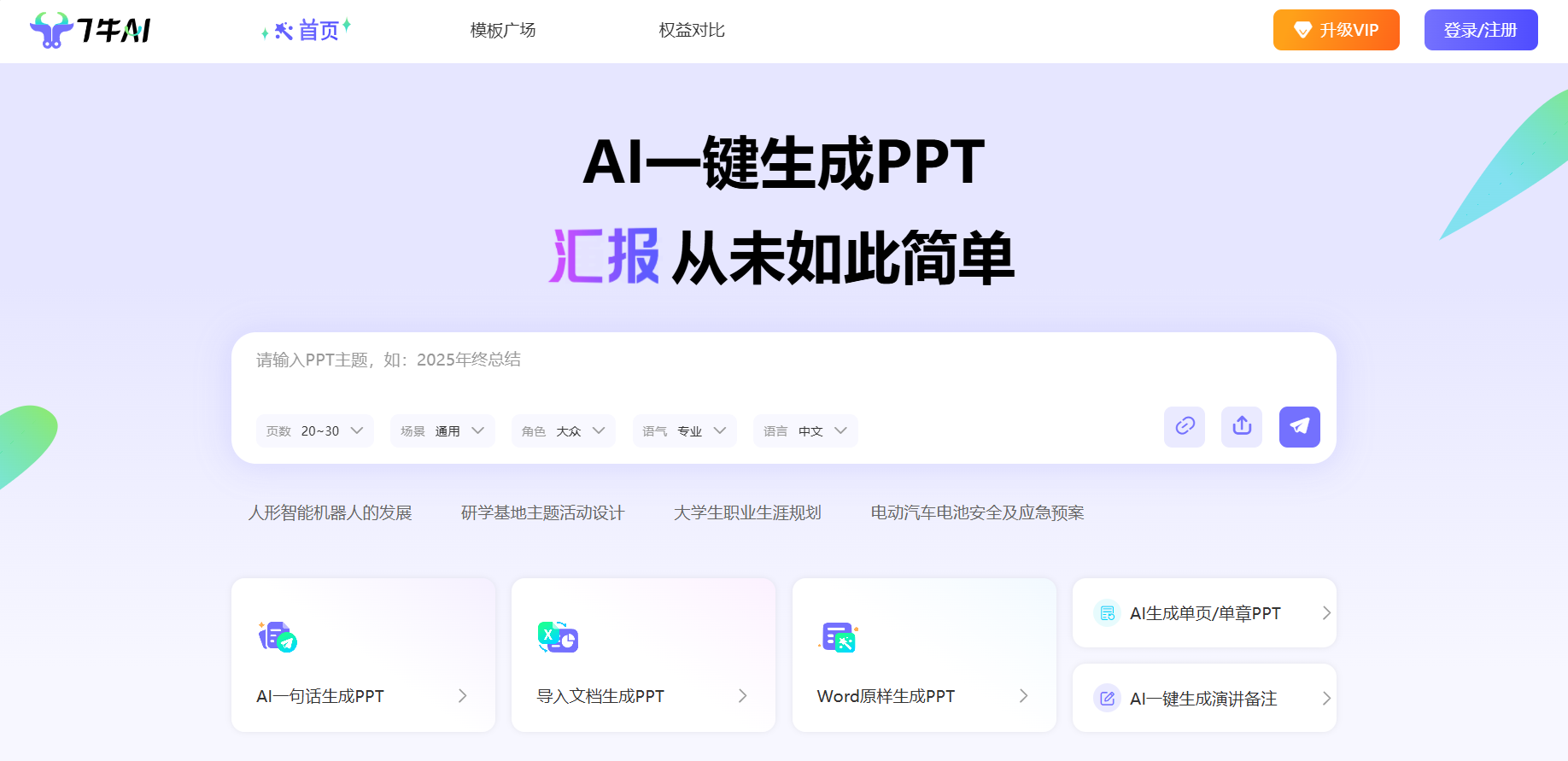
在7牛AIPPT中,规划内容时可直接输入主题关键词,工具会基于AI算法生成初步的大纲框架,用户只需根据需求调整模块顺序或补充细节,大幅节省结构梳理时间。
三、选择合适的模板
模板是PPT的“外衣”,合适的模板能提升视觉专业性,减少排版工作量。选择模板时需注意以下要点:
- 匹配主题风格:商务汇报适合简约大气的模板,创意展示可选择色彩鲜明的设计,学术报告则偏向严谨的排版。
- 关注排版逻辑:模板的文字区域、图片位置是否符合内容呈现需求,避免出现“文字挤在一起”或“留白过多”的情况。
- 统一视觉元素:模板中的字体、配色、图标应保持一致,避免后续修改时破坏整体风格。
7牛AIPPT提供了覆盖多场景的模板库,用户输入主题后,工具会智能推荐匹配的模板,也可通过行业、风格等标签筛选。例如,选择“商务总结”主题时,工具会推荐带有数据图表占位符、简约配色的模板,帮助用户快速定位合适的设计。
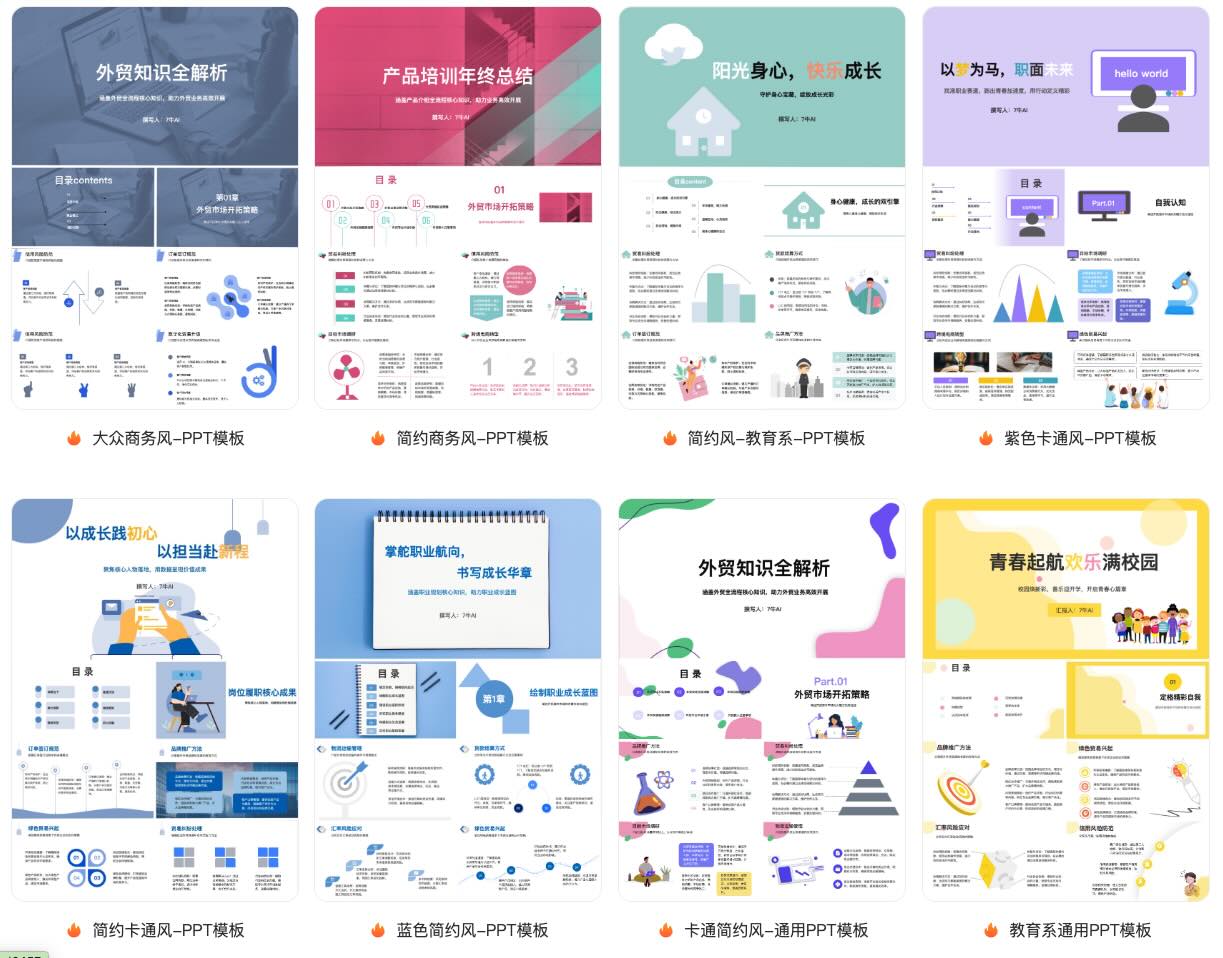
上图为7牛AIPPT的模板选择界面,展示了不同行业、风格的模板分类,用户可根据需求快速筛选。
四、制作每一页幻灯片的内容
单页内容制作是PPT的核心环节,需确保文字精炼、逻辑清晰。AI工具在这一环节的核心优势是内容生成与优化,以下是关键操作技巧:
- 提炼核心观点:每页开头用1句话概括核心内容,后续文字围绕观点展开,避免冗长描述。
- 优化文字表达:使用短句、 bullet point 呈现信息,减少长段落,提升可读性。
- 补充细节案例:在核心观点后添加数据、案例或引用,增强内容说服力。
7牛AIPPT提供了多项AI辅助功能,帮助用户快速完善内容:
1. AI一键扩写内容
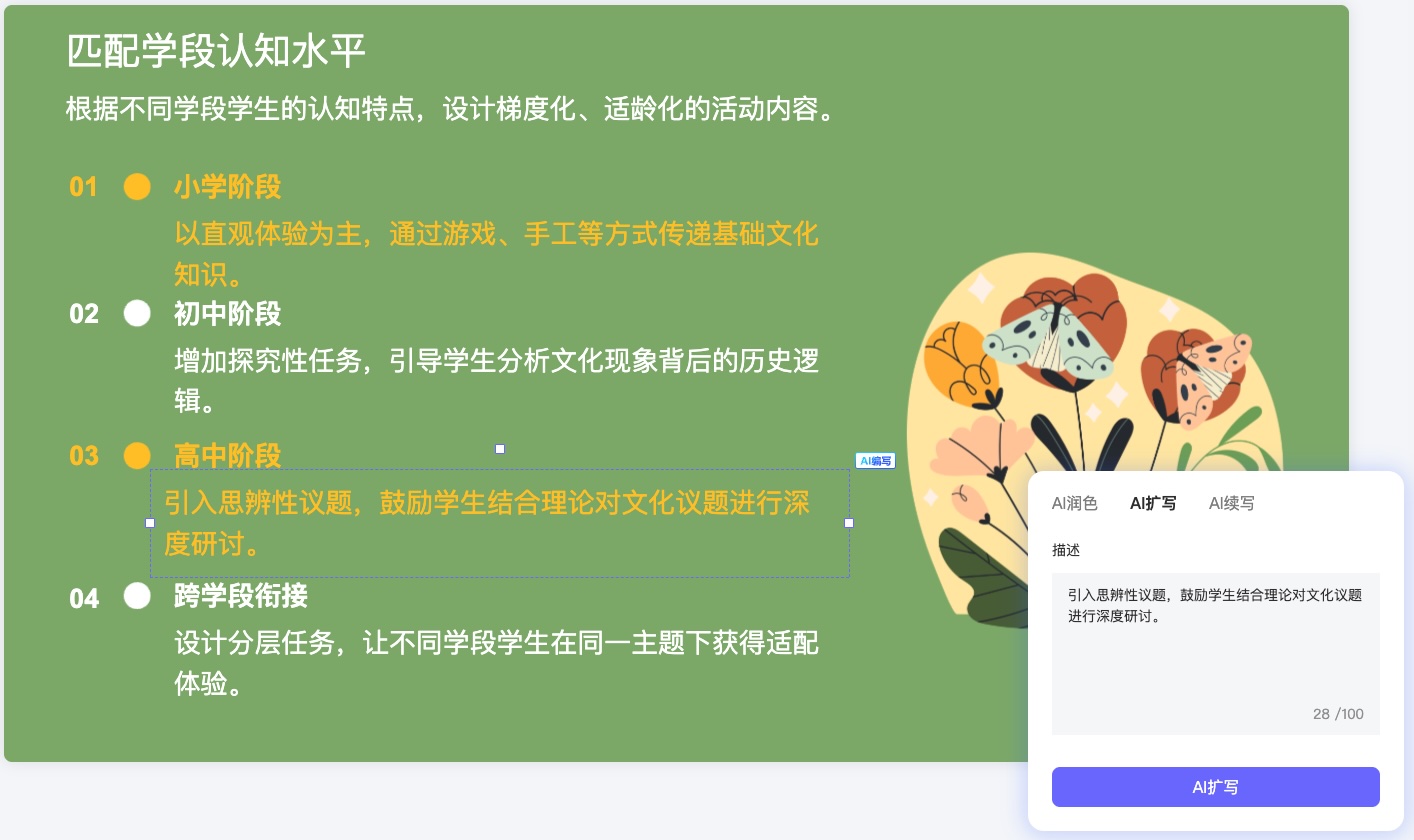
当单页内容过于简略时,可使用“AI一键扩写”功能,输入核心关键词或短句,工具会基于上下文生成详细的解释性文字,补充背景信息或案例说明。
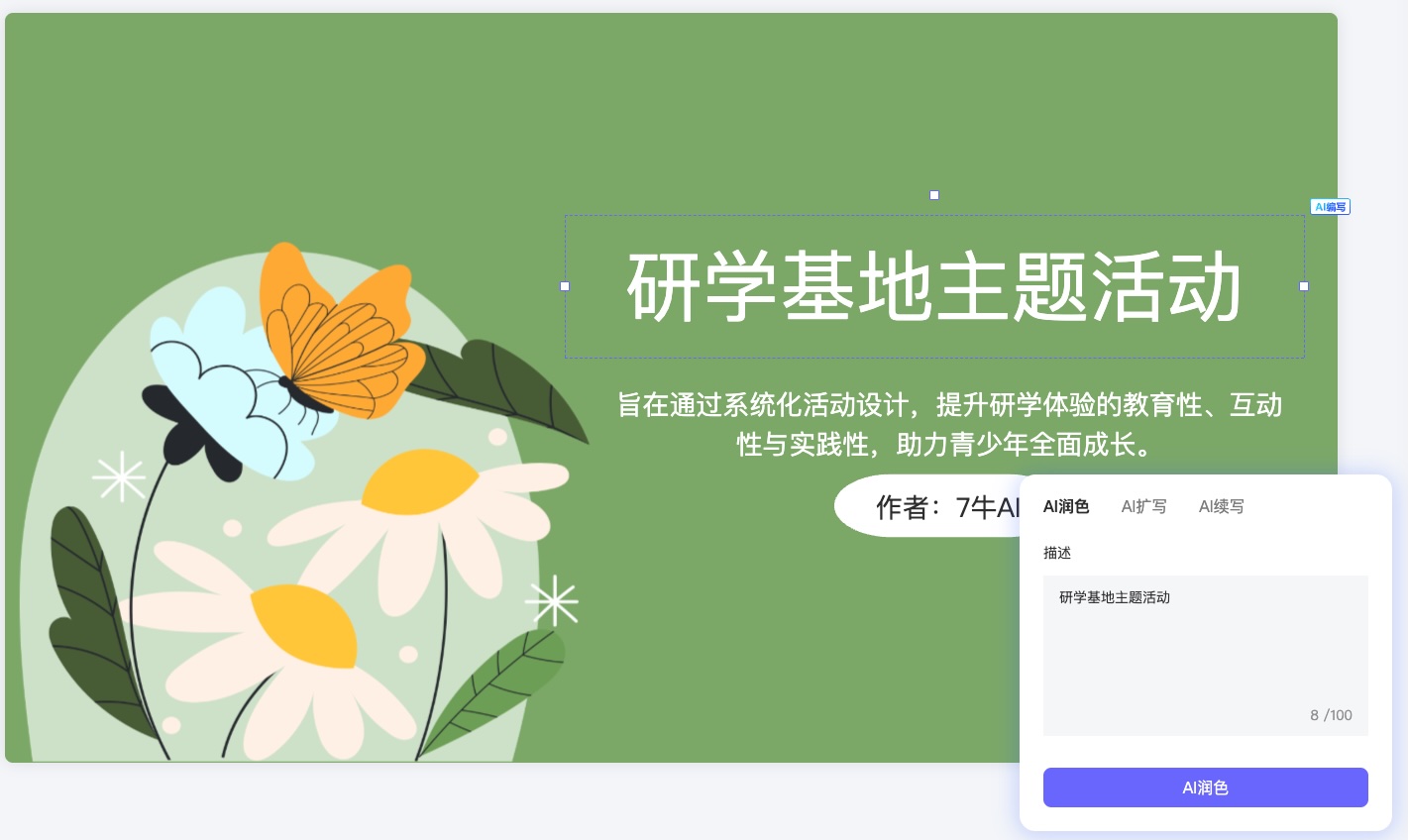
2. AI一键润色
若文字表达不够流畅或专业,可使用“AI一键润色”功能,工具会优化语句结构、替换口语化表达,提升内容的正式度和可读性。
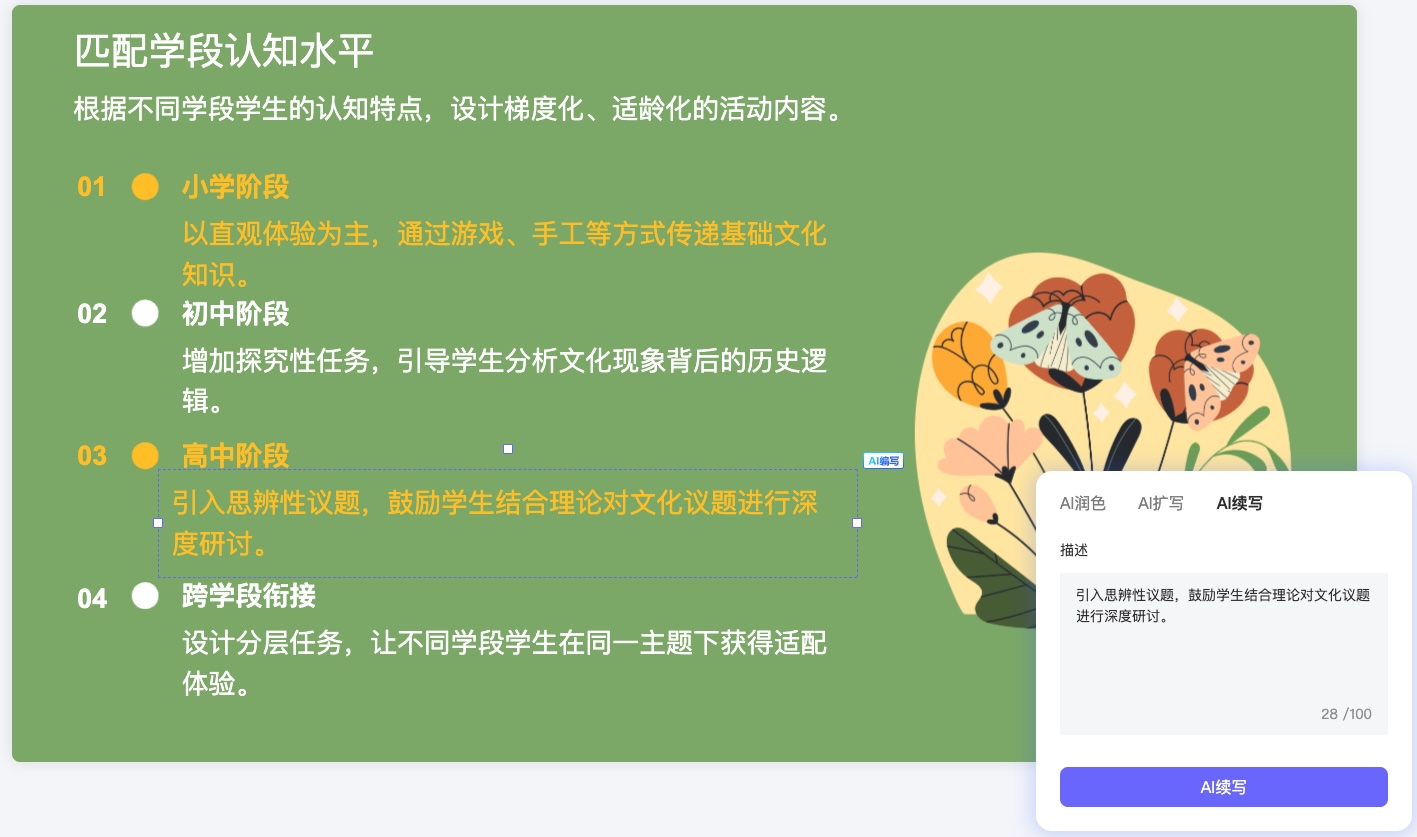
3. AI一键续写内容
当思路中断时,可使用“AI一键续写”功能,输入已有的内容片段,工具会基于逻辑脉络继续生成后续文字,保持内容的连贯性。
五、插入图形与媒体
图形与媒体(图片、图标、图表)能让PPT更生动,帮助观众理解复杂信息。插入时需注意以下要点:
- 匹配内容主题:图片需与单页核心观点相关,避免使用无关的装饰性图片。
- 保证视觉清晰:图片分辨率不低于1920×1080,图标选择简洁易懂的设计。
- 图表化数据:将数字数据转化为柱状图、折线图或饼图,提升数据可读性。
在7牛AIPPT中,插入图形与媒体时可使用“根据描述生成图片”功能,输入图片主题(如“未来科技城市夜景”),工具会基于AI生成符合要求的图片,无需额外寻找素材。
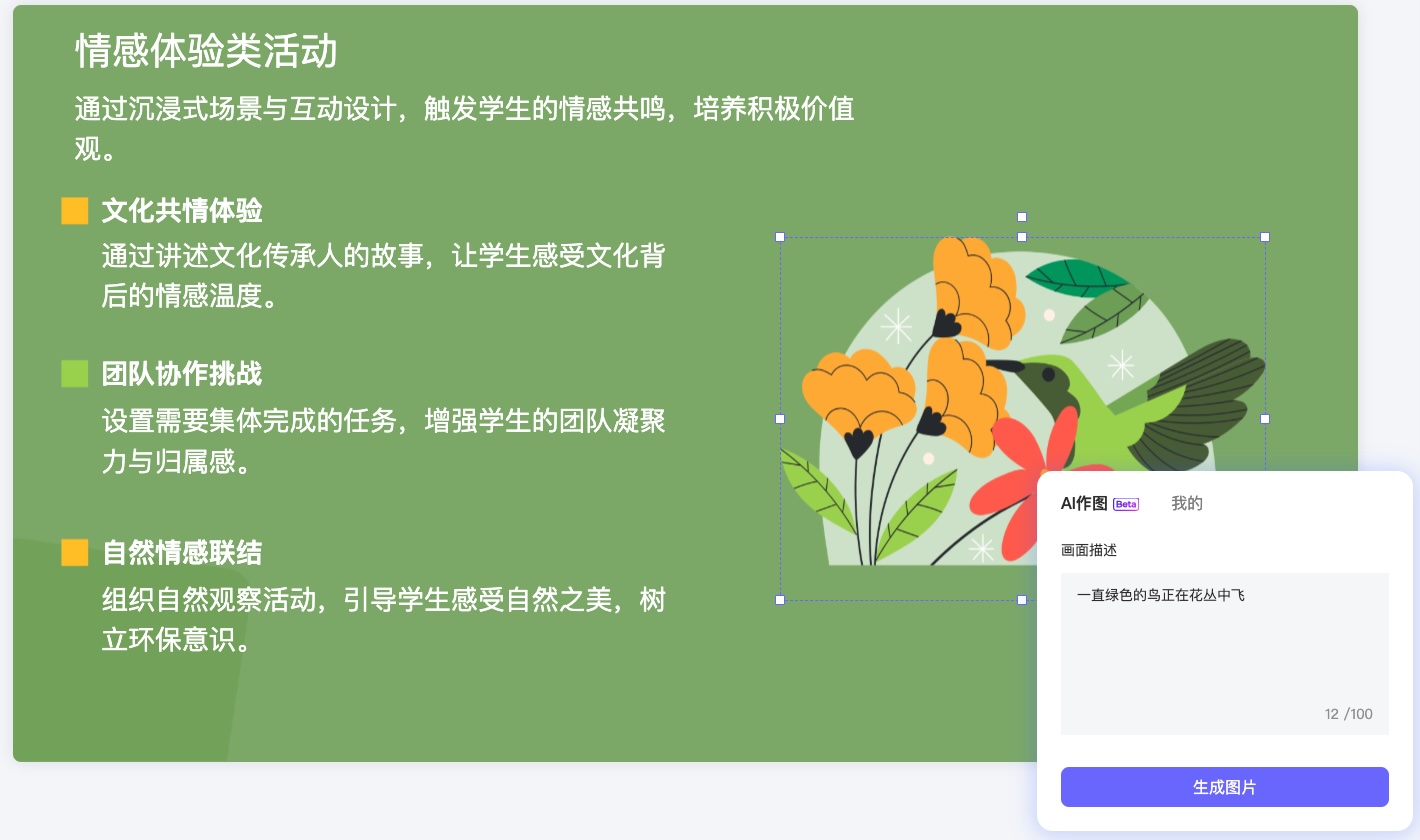
上图展示了7牛AIPPT的图片生成功能,用户输入描述后,工具会快速生成多张可选图片,满足不同场景需求。
六、动画与切换效果
动画与切换效果是PPT的“动态装饰”,合理使用能引导观众注意力,增强演示节奏感。使用时需遵循以下原则:
- 简化动画类型:优先选择“淡入”“擦除”等基础动画,避免使用过于复杂的3D效果,防止分散注意力。
- 统一切换风格:所有幻灯片使用同一种切换效果(如“推进”“溶解”),保持视觉一致性。
- 控制动画节奏:重要内容可添加延迟动画,引导观众逐点理解,避免一次性展示所有信息。
主流AI生成PPT工具中,7牛AIPPT的动画功能支持一键应用统一风格,用户只需选择动画类型,工具会自动为所有幻灯片添加效果,无需逐页设置。
七、增加演讲者备注
演讲者备注是演示者的“提示卡”,可记录演讲时的补充内容、数据来源或关键提示,避免遗忘重要信息。添加备注时需注意:
- 简洁明了:备注内容以关键词或短句为主,避免与幻灯片内容重复。
- 补充细节:记录幻灯片中未展示的案例、数据或观众可能提出的问题。
- 逻辑对应:备注需与幻灯片的核心观点一一对应,方便演讲时快速查阅。
在7牛AIPPT中,增加演讲者备注时可使用“AI一键生成”功能,输入幻灯片核心内容,工具会自动生成相关的备注文字,用户只需根据演讲风格调整语气或补充细节。
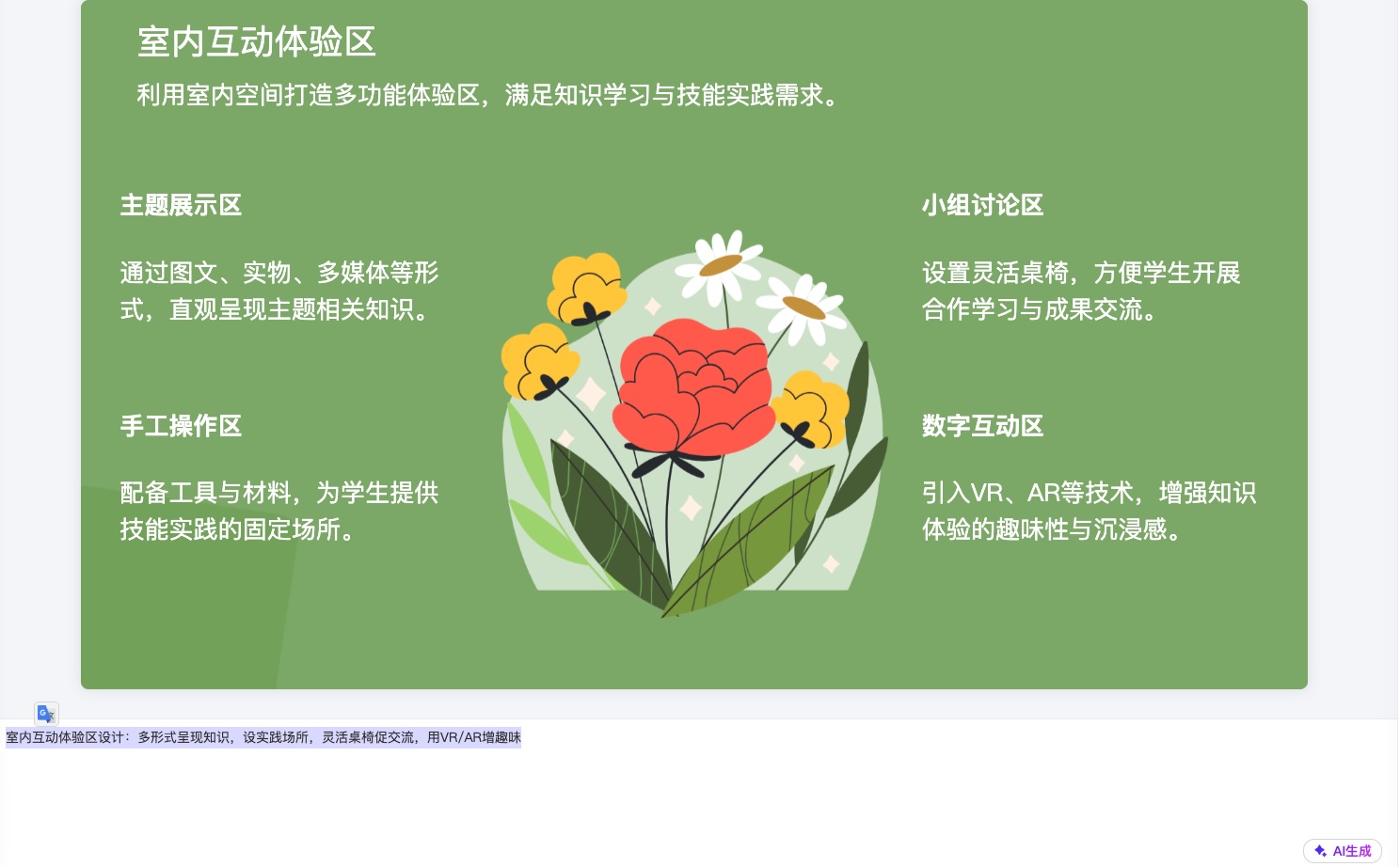
上图为7牛AIPPT的演讲者备注功能界面,展示了AI生成的备注内容与幻灯片的对应关系。
八、导出与展示技巧
导出与展示是PPT制作的最后一步,直接影响演示效果。需注意以下要点:
- 检查内容完整性:导出前确认所有幻灯片的文字、图片、动画是否正常显示,避免遗漏或错误。
- 优化展示设置:演示时可开启“演讲者视图”,同时查看幻灯片和备注内容,提升演讲流畅度。
- 准备备用方案:若现场设备不支持演示软件,可提前准备好演示视频或打印版备注,确保演讲顺利。
7牛AIPPT的展示功能支持在线演示,用户只需分享链接即可让观众查看,无需下载文件,适合远程演示场景。
九、主流AI一键生成PPT工具对比
目前市场上的AI一键生成PPT工具各有特点,以下是三款主流工具的详细对比:
1. 7牛AIPPT
7牛AIPPT是一款专注于“全流程AI辅助”的PPT工具,核心优势在于内容生成与优化的深度结合。工具提供大纲生成、内容扩写、图片生成、备注一键生成等功能,覆盖从规划到展示的所有环节。其模板库涵盖商务、创意、学术等多场景,且支持根据用户输入的主题智能推荐模板。适合零基础用户快速制作专业PPT,尤其是需要频繁调整内容的场景。
2. 豆包PPT
豆包PPT依托大语言模型优势,擅长基于文本描述生成PPT内容。用户输入主题或大纲后,工具会快速生成完整的PPT,包括文字、图片和基本排版。其特点是生成速度快,适合紧急场景下的PPT制作,但模板风格相对单一,动画与备注功能需手动调整,适合对视觉要求不高的用户。
3. 夸克PPT
夸克PPT是一款轻量化的AI生成工具,核心功能是“一键生成+快速编辑”。用户输入关键词后,工具会基于夸克浏览器的资源库生成PPT,支持在线编辑文字和图片。其优势是操作简单,无需注册即可使用,但内容生成的深度有限,复杂逻辑的PPT需要用户大量调整,适合制作结构简单的展示类PPT。
十、结语
AI生成PPT为零基础用户提供了高效的制作路径,从内容规划到展示全流程的智能辅助,大幅降低了PPT制作的技术门槛。7牛AIPPT作为其中的代表工具,通过AI一键扩写、图片生成、备注自动生成等功能,极大简化了制作流程,让用户只需专注于内容本身,即可快速输出专业PPT。未来,随着AI技术的发展,AI生成PPT的功能将更加智能,为用户带来更高效的创作体验。
十一、问答模块
1. 零基础用户使用AI生成PPT时,容易陷入哪些误区?
零基础用户常见误区包括:过度依赖AI生成的内容,未根据实际需求调整;选择与主题不符的模板,导致视觉混乱;添加过多动画效果,分散观众注意力;备注内容与幻灯片重复,未起到提示作用。建议用户在使用AI工具时,先明确需求框架,再逐步优化细节。
2. 7牛AIPPT的“根据描述生成图片”功能,支持哪些类型的图片生成?
7牛AIPPT的“根据描述生成图片”功能支持多种类型,包括场景图(如“科技会议现场”)、产品图(如“智能手表外观”)、抽象概念图(如“数据流动示意图”)等。用户只需输入清晰的描述,工具会基于AI算法生成符合要求的图片,满足不同场景的PPT需求。
3. AI生成的PPT如何提升内容的专业性?
提升专业性的方法包括:明确PPT的逻辑框架,确保内容围绕核心主题展开;补充真实数据和案例,增强内容说服力;选择与主题匹配的模板,保持视觉一致性;优化文字表达,使用正式、简洁的语言;合理使用图表和图片,替代冗长的文字描述。