每次用AI生成PPT后,还要花十几分钟手动套公司模板、调Logo、改字体?或者你有一套自己喜欢的排版风格,但每次都要从头调一遍?今天,这个问题终于解决了。
发布时间:2025年5月25日
一、什么是自定义模板?
简单说:把你自己的PPT上传到即触AI PPT,以后生成时可以直接调用。
以前你用即触AI PPT生成PPT,只能从我们的模板库里选。模板虽然多,但未必符合你公司的规范,也不一定契合你自己的排版习惯。
现在不一样了。你可以:
- 上传公司的标准汇报模板(带Logo、固定配色、指定字体)
- 上传你自己设计的排版风格(比如左图右文、大字标题)
- 上传系列作品的统一底版(比如季度汇报Q1、Q2、Q3保持一致)
上传一次,之后每次生成PPT时勾选“使用我的模板”,AI就会按照你的版式生成内容。
二、这个功能解决了什么问题?
以前:用AI生成PPT → 下载 → 手动套公司模板 → 逐页调Logo、字体、颜色、页码 → 每份PPT多花15-30分钟。
现在:上传一次公司模板 → 之后每次生成直接调用 → 10秒出成品,无需二次调整。
省下来的时间,你可以用来打磨内容,而不是调格式。
三、谁最需要这个功能?
| 人群 | 痛点 | 自定义模板能做什么 |
|---|---|---|
| 有公司规范的企业员工 | 公司PPT有固定Logo、配色、字体,每次生成后都要手动套一遍 | 上传公司模板,以后每一份PPT都自动符合规范 |
| 培训讲师/教师 | 系列课件需要统一风格,每期都要重新调格式 | 上传标准课件模板,每期生成即成品 |
| 经常做路演的创业者 | BP数据频繁更新,但排版风格固定,每次都要手动替换数据 | 上传路演模板,输入新数据,AI按你的版式生成 |
| 有个人排版偏好的用户 | 喜欢特定的图文比例、字体层级,但每次都要重新调 | 上传你自己的设计,AI记住你的偏好 |
四、模板数据怎么保留?
所有用户都可以使用自定义模板功能,每个账号最多可上传8个模板。
模板数据的保留规则如下:
| 用户类型 | 模板保留时长 |
|---|---|
| 非会员 | 上传后保留30天 |
| 会员 | 会员权益期内保留 |
💡 小提示:如果你上传了模板但暂时不用,非会员记得在30天内完成生成。会员不用担心过期,在会员权益期内,模板会一直在你的账号里。
五、什么时候可以用?
今天(5月25日)正式上线。
所有用户都可以使用。免费版和会员版都支持,只是保留时长不同。
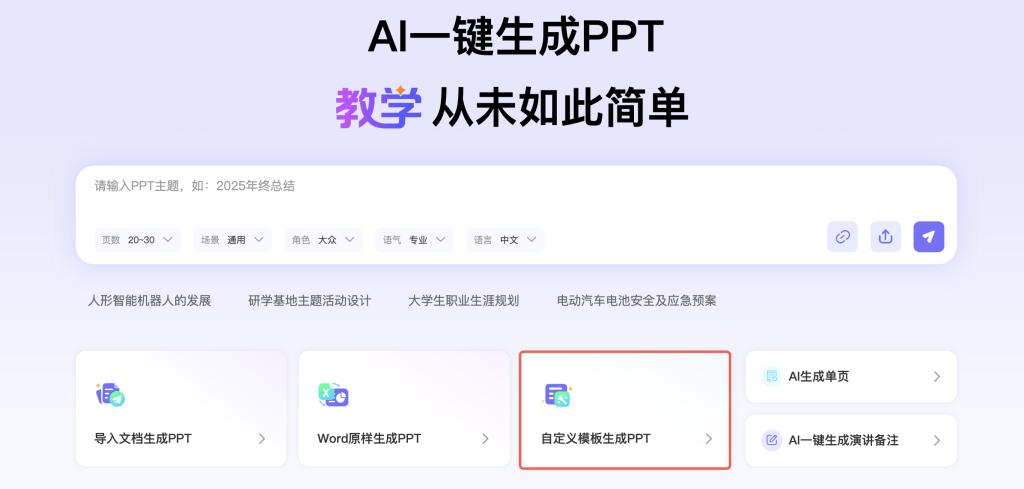
入口:登录即触AI PPT官网(https://jcppt.com/ ) → 点击“自定义模板生成PPT” → 就可以上传自己的模板啦!
六、关于详细使用教程
这篇文章是“上线通知”,告诉大家这个功能来了。
后续我们会发布一篇完整的自定义模板使用教程,手把手教你:
- 模板需要包含哪些页面(封面、目录、章节页)
- 如何标记页面类型(告诉AI哪页是封面、哪页是正文)
- 如何标记元素类型(告诉AI哪个框是标题、哪个是Logo)
- 标记做得好和做得差,差别有多大
- 常见问题与避坑指南
如果你想现在就尝试上传模板,可以先进“自定义模板生成PPT”按页面提示操作,基础流程已经可以直接使用。
七、立即体验
如果你受够了每次生成PPT后还要花时间套模板、调格式,今天就试试自定义模板功能。
👉 免费试用:https://jcppt.com
进入“自定义模板生成PPT”,上传你的第一套自定义模板试试。