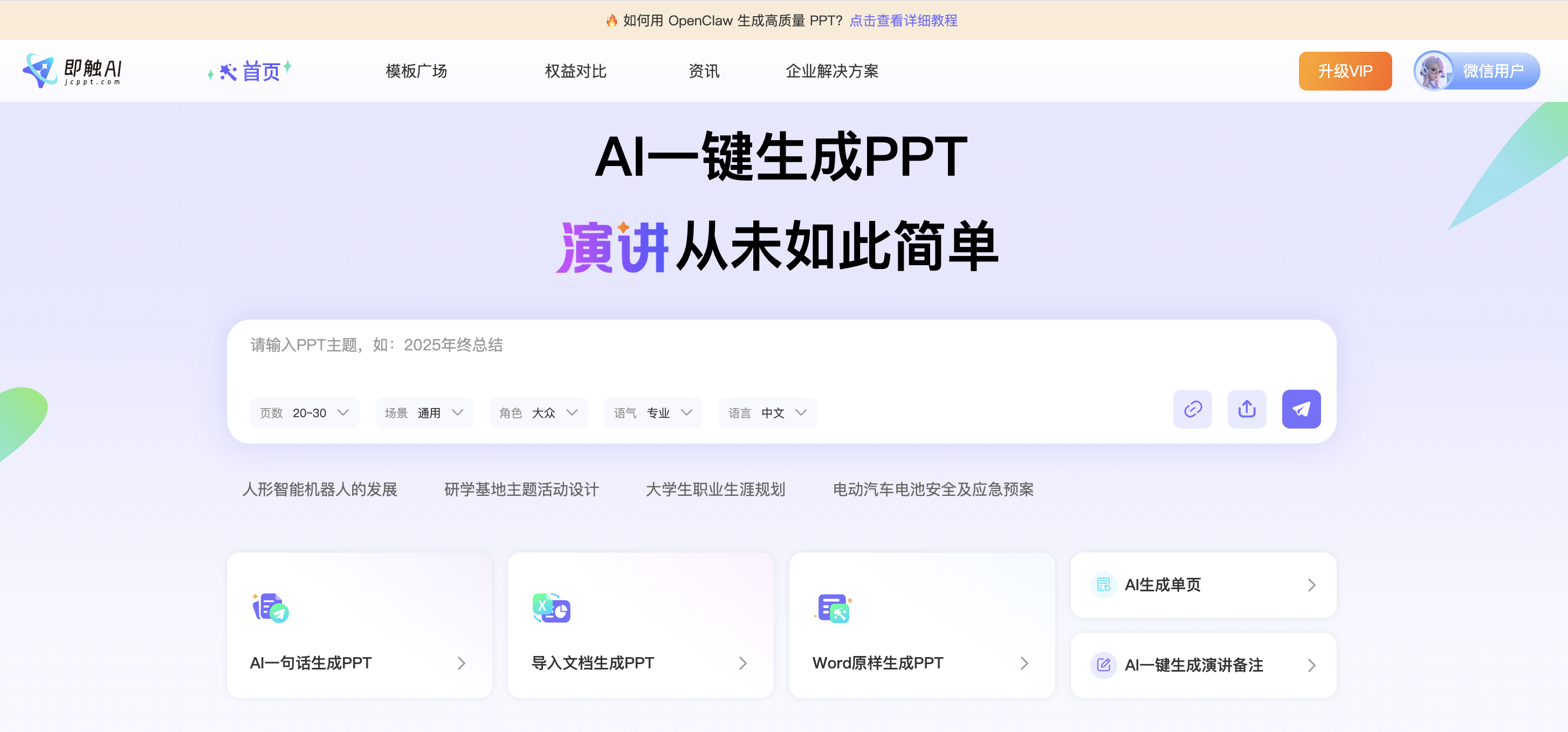
毕业论文写完了,答辩PPT却不知道怎么下手?导师要求“逻辑清晰、数据准确、格式规范”,你却还在纠结用什么模板、怎么排版?这篇文章专门为硕博研究生和科研人员准备,介绍一套从论文到答辩PPT的完整制作流程。
一、学术答辩PPT的特殊要求
学术答辩与普通工作汇报不同,它有明确的标准:
- 忠于原文:研究数据、实验结论、参考文献引用,必须100%准确
- 结构严谨:通常包含“背景-方法-结果-讨论-结论”的标准框架
- 图表规范:数据图表、流程图、示意图需清晰可读,标注完整
- 文献引用:参考文献格式要统一,不能张冠李戴
- 设计克制:不宜花哨,以清晰、专业为主
市面上大部分AI PPT工具在上传文档后会“自动优化”——改写措辞、合并数据、调整语序。这对学术答辩来说风险很大,因为任何数据的改动都可能被答辩委员会质疑。
即触AI PPT提供了“保持原文”模式(限Word文档),AI只做排版,不改动任何文字和数据。这就像一个严谨的排版助手——你给它一份写满实验数据的论文,它一个字不动地帮你誊抄到规范的PPT模板上。
关键结论:学术答辩PPT,内容准确性是第一位的。选择工具时务必确认是否有“保持原文”功能。
二、准备工作:整理论文文档
在开始制作PPT之前,建议先将论文文档整理成结构清晰的格式。如果使用Word文档,可以设置标题样式来帮助AI识别结构:
- 论文标题 → 设为“标题1”
- 各章节(绪论、方法、结果、讨论、结论)→ 设为“标题2”
- 小节(如“2.1 实验材料”)→ 设为“标题3”
即使不设置样式,AI也会自动分析段落逻辑,但提前设置会让生成的大纲更精准。
三、方法一:有完整Word论文,内容不能改——用“保持原文”模式
适用场景:毕业论文已经定稿,数据、结论、引用都已通过导师审核,不允许改动。
【案例】 张晓雯,某985高校材料科学与工程专业博士生,正在准备博士毕业论文答辩。她的论文共120页,包含47组实验数据、23张图表和86条参考文献。论文已经过导师和预答辩委员会审核。
操作步骤:
- 将毕业论文保存为Word文档
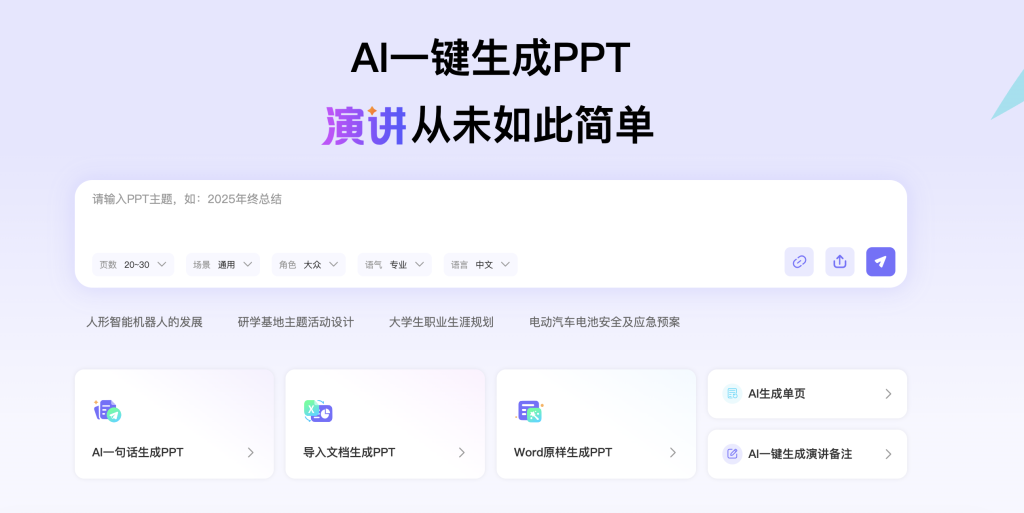
- 打开即触PPT,选择“上传文档生成PPT”
- 上传Word文档,在生成模式中选择“保持原文”
- 选择“学术-答辩”模板
- 点击生成,约15秒后得到PPT,逐页核对数据即可
生成后所有数据和文献原样保留,只需花15分钟调整图表位置和页码。
对于学位论文中不可改动的核心数据,“保持原文”模式是最稳妥的选择。
四、方法二:有零散研究成果,没有完整文档——用“输入主题”生成大纲
适用场景:手头有多篇已发表论文、实验数据、图表等零散材料,需要整合成一份结构清晰的答辩PPT。
【案例】 李明,某研究所硕士研究生,准备硕士答辩。他手头有3篇已发表的论文PDF、2组实验数据表格、若干张设备照片,没有完整的论文文档。
操作步骤:
- 明确学术答辩PPT需要包含的板块:研究背景与意义、文献综述、研究方法、实验结果与分析、讨论、结论与展望
- 打开即触PPT,选择“输入主题生成”,输入论文主题和核心数据
- 约15秒后,AI生成PPT大纲和占位内容
- 将零散资料填入对应位置
生成后约30分钟完成填充,比手动整理节省约70%的时间。
输入主题生成适合“有成果但没时间整理框架”的场景。
五、方法三:有网页上的参考文献或开源代码——用“URL生成”快速整理
适用场景:论文引用了GitHub开源项目、知网期刊文章、arXiv预印本等网页内容,需要整理进PPT。
【案例】 王雅欣,某高校计算机专业硕士生。她的论文引用了GitHub上的一个开源项目代码,以及某顶会网站上的一篇参考论文。
操作步骤:
- 复制GitHub项目页面和顶会论文页面的链接
- 打开即触PPT,选择“URL生成PPT”
- 粘贴链接,点击生成
- 约1分钟后,AI提取网页核心内容,生成参考文献页和算法流程图
生成后约15分钟完成调整,原本需要2小时整理的参考文献和算法部分大幅缩短。
URL生成功能适合将学术网站、GitHub代码页、期刊文章快速转为PPT。
六、生成后的优化功能
初稿完成后,可以使用以下功能进一步优化:
- AI生成图表:把实验数据表格转成柱状图或折线图,趋势对比更直观
- AI生成流程图:输入“数据采集→预处理→模型训练→结果评估”等步骤,一键生成研究流程图
- AI润色/扩写:对内容简略的页面进行补充说明
- 一键生成演讲备注:为每页PPT自动配上解说词
七、三种生成方式对比
| 生成方式 | 适合场景 | 耗时 |
|---|---|---|
| 输入主题 | 有零散成果,没有完整论文文档 | 15秒出框架 |
| 上传文档+保持原文 | 已有Word论文,数据不可改 | 15秒生成 |
| 输入URL | 网页上的参考文献、开源代码 | 约1分钟 |
八、常见问题
Q1:即触PPT的“保持原文”模式支持哪些格式?
仅支持Word文档(.doc和.docx)。如果论文是LaTeX编译的PDF,建议先生成Word版本后再使用。
Q2:URL生成PPT怎么用?
复制学术文章、GitHub页面或期刊网站的链接 → 在即触PPT中选择“URL生成PPT” → 粘贴链接 → 生成。适合知网、arXiv、GitHub等学术相关页面。
Q3:免费版够用吗?
即触PPT免费版可以无限次生成PPT,所有生成方式都可用,可以在线编辑,可以以线演示,日常答辩准备完全够用。如需无水印下载可升级会员。
Q4:生成的PPT能在答辩会场的电脑上播放吗?
支持导出标准PPTX格式,兼容PowerPoint和WPS。建议在答辩前用会场电脑提前测试。
Q5:学术答辩PPT一般用哪个模板?
平台内置“学术-答辩”分类下的模板,白底黑字,带有页码、参考文献格式和图表占位符。
九、总结
学术答辩PPT的核心是“内容准确、数据可靠、格式规范”。根据自身情况选择合适的方式:
- 有Word论文且数据不可改:使用“保持原文”模式
- 有零散成果需要整合:使用“输入主题”模式
- 有网页内容需要引用:使用“URL生成”模式
三种方式均可在15秒到1分钟内生成PPT初稿,再花15-30分钟核对和微调即可完成。研究生和科研人员可以根据实际情况选择合适的方式,把更多时间用在论文打磨和答辩演练上。