你是不是经常遇到这种情况:花了半天用Markdown写好了一份技术文档、会议纪要或项目复盘,结果领导说“下周汇报,转成PPT”。然后你就开始手动复制粘贴、调整格式、重新排版……一两个小时又没了。这篇文章帮你解决这个痛点,三种方法快速将Markdown转成PPT,实测最慢30分钟搞定。
一、先搞清楚:Markdown转PPT的痛点在哪里?
很多程序员、产品经理、技术写作者习惯用Markdown做笔记、写文档、记录会议。它轻量、易读、版本管理方便。但到了汇报场景,PPT才是主流。
传统做法是:打开PPT → 一页一页复制标题和正文 → 调整字体、行距、对齐 → 找图配表。一份10多页的Markdown文档,转成PPT至少要花1-2小时,而且排版还不一定好看。
其实,借助AI工具,这个过程可以缩短到30分钟以内。下面介绍三种方法,分别对应不同的场景。
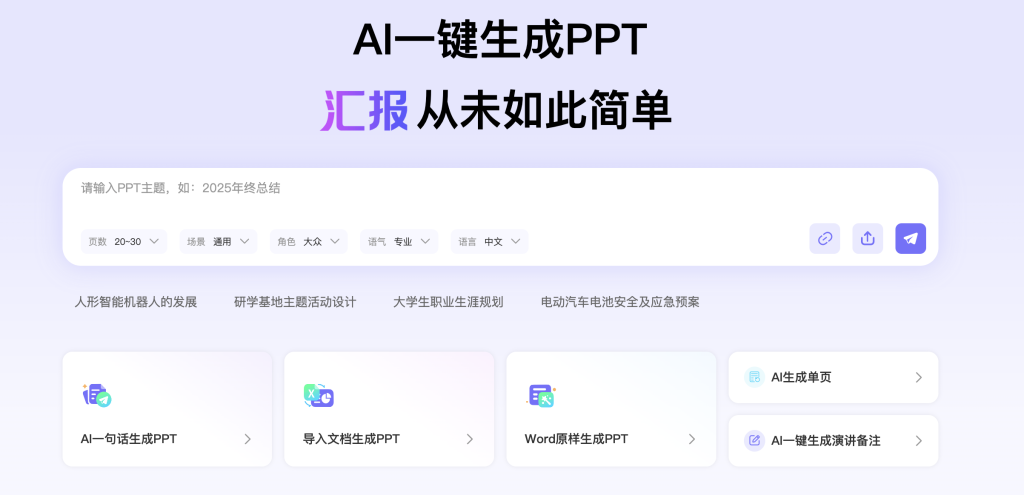
二、方法一:直接上传Markdown文件,AI自动转PPT(最方便)
适用场景:你的Markdown文档已经写好,内容完整,希望快速转成PPT,不需要对文字做严格保留,可以接受AI适度优化排版和措辞。
操作步骤:
- 将你的Markdown文件保存为
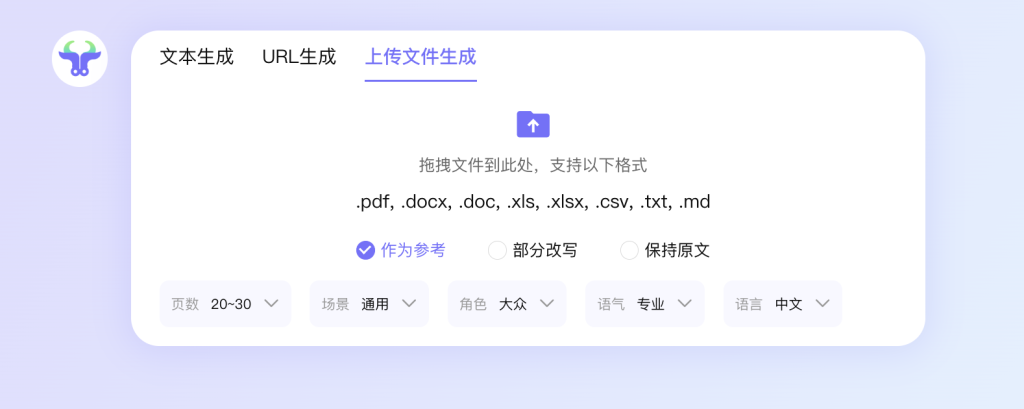
.md或.txt格式(大多数编辑器默认就是)。 - 打开即触AI PPT,选择“上传文档生成PPT”。
- 上传你的Markdown文件。注意:由于即触AI PPT支持TXT格式,而Markdown本质就是纯文本,所以可以直接上传。
- 在生成模式中选择“作为参考”。AI会根据你的内容自动分页、套用模板、优化标题层级。
- 约15秒后生成一份完整的PPT。你可以再手动切换模板,或使用AI编辑功能微调。
实际案例:小张,某互联网公司的技术运营。他用Markdown写了一份Q1产品迭代周报,共8页。按传统方式做成PPT要1小时。他用即触AI PPT直接上传.md文件,选择“作为参考”,15秒生成18页PPT,然后花了10分钟调整图表,总共不到30分钟。领导说“排版很清爽”。
关键结论:直接上传Markdown文件是最省事的做法,适合大多数日常汇报场景。
三、方法二:先转为Word,再用“保持原文”模式生成(最严谨)
适用场景:你的Markdown文档里有很多精确数据、代码块、专业术语,不能有任何改动。比如技术方案评审、数据分析报告、学术论文、法律条款。
为什么不能用TXT直接上传? 因为“保持原文”模式仅支持Word文档(.doc/.docx),TXT和.md文件上传后无法使用该模式。如果内容不允许AI改动,必须先用Word。
操作步骤:
- 将你的Markdown文件导出或另存为Word(.doc或.docx)格式。大多数Markdown编辑器(Typora、VS Code、Obsidian等)都支持导出Word。如果没有,可以复制内容到WPS或Word中保存。
- 打开即触AI PPT,选择“上传文档生成PPT”。
- 上传Word文件,在生成模式中勾选 “保持原文” 。这个模式下,AI只做排版——分页、调字号、套模板,绝不改动你原文中的任何一个字、一个数字、一行代码。
- 如果你希望AI优化语言表达(比如让语句更流畅),也可以选择“适当改写”或“作为参考”,自行权衡。
- 选择模板,点击生成。
- 约15秒后得到一份PPT,逐页核对关键数据(通常不需要改),即可使用。
实际案例:小李,某科技公司的技术方案评审。他的技术方案Markdown文档里包含多个API接口参数、QPS数据、错误码定义,这些都不能改。他用Typora导出Word,然后通过即触AI PPT的“保持原文”模式,15秒生成20页PPT,所有参数和数据原样保留。评审会上,技术总监当场通过。
关键结论:如果Markdown里有精确数值、代码、术语,且不允许AI改动,必须先用Word+“保持原文”模式。
四、方法三:把Markdown网页链接,用“URL生成”转PPT(最省力)
适用场景:你的Markdown文档已经发布到网上(比如GitHub、语雀、个人博客、Notion),或者你有一个渲染后的网页版,不想做任何本地转换。
操作步骤:
- 先将你的Markdown内容发布到一个支持公开访问的网页(比如GitHub Gist、语雀文档、Notion公开页面)。或者你已经有现成的Markdown渲染后的网页链接。
- 复制该网页的URL链接。
- 打开即触AI PPT,选择“URL生成PPT”。
- 粘贴链接,点击生成。
- 约1分钟后,AI会自动提取网页里的标题、正文、列表、表格等结构,生成一份结构化的PPT。
实际案例:小王,某咨询公司的分析师。他经常把调研报告写在语雀上,然后需要转成PPT发给客户。以前他要手动复制粘贴,每次至少2小时。现在他把语雀文档的公开链接直接丢进即触AI PPT的URL生成,1分钟就得到一份20多页的PPT,再花20分钟调整配图,客户评价“专业又高效”。
关键结论:URL生成适合已经发布在网上的Markdown文档,彻底告别本地文件转换。
五、生成之后:四个AI编辑功能让PPT更出彩
初稿有了,你还可以用即触AI PPT内置的编辑功能进一步优化:
- AI生成图表:如果Markdown里有数据表格,选中后点“AI图表”,自动生成柱状图或折线图。适合业绩对比、趋势分析。
- AI生成流程图:如果Markdown里有流程步骤(如“需求→设计→开发→测试→上线”),一键生成流程图。适合项目流程、架构说明。
- AI润色/扩写:某一页内容太简略时,选中文字点“润色”,AI会补充案例和数据。
- 一键生成演讲备注:给每页PPT配上解说词,汇报时不再卡壳。
这些功能都不需要手动操作,点一下就能用。
六、三种方法对比:一张表看懂怎么选
| 你的Markdown情况 | 推荐方法 | 文件格式要求 | 耗时 | 内容保真度 |
|---|---|---|---|---|
| 内容完整,可接受AI适度优化 | 方法一:直接上传.md/.txt | .md或.txt | 15秒出稿 | AI会优化语言 |
| 有精确数据、代码、术语,不能改 | 方法二:转Word + 保持原文 | .doc/.docx | 15秒出稿 | 100%保留原文 |
| 已发布到网上(语雀/GitHub等) | 方法三:URL生成 | 网页链接 | 1分钟出稿 | AI会优化语言 |
七、常见问题FAQ
Q1:即触AI PPT的“保持原文”模式支持哪些格式?
仅支持Word文档(.doc和.docx)。如果你的Markdown内容不允许AI改动,需要先转换成Word再上传。TXT和.md文件不支持此模式。
Q2:URL生成PPT怎么用?
复制你Markdown渲染后的网页链接 → 打开即触AI PPT选择“URL生成PPT” → 粘贴链接 → 生成。注意:网页需要公开访问,且以文字为主。语雀、Notion、GitHub等平台的公开文档都可以。
Q3:免费版够用吗?
免费版可以无限次生成PPT,所有三种生成方式都能用,可以在线演示使用。低频使用完全足够。如果需要无水印下载和更多模板,可考虑会员版(月付39元,年付79元)。
Q4:生成的PPT能在手机上打开吗?
可以,导出为标准PPTX格式,手机用WPS即可打开。建议在电脑上完成主要编辑。
八、总结
Markdown转PPT,本质上是一个“结构化内容转可视化汇报”的过程。以前靠手动复制粘贴,费时费力还容易出错。现在用即触AI PPT,根据你的内容敏感度和发布形式,选择“直接传文件”、“转Word保持原文”或“URL生成”三种方式之一,15秒到1分钟就能拿到专业PPT。
下次领导再让你把Markdown转PPT,别慌了。打开即触AI PPT,选对方法,30分钟搞定。
想亲自试试?访问即触AI PPT官网,免费版就能体验所有功能。把你还躺在Markdown里的文档变成一份漂亮的PPT吧。https://7niuai.com/