
原创声明:本文为作者原创,遵循 CC 4.0 BY-SA 版权协议,转载请附上原文出处链接和本声明。
摘要:职场人最耗时的操作是什么?很多人会回答:把写好的Word文档或收到的PDF文件,做成PPT汇报材料。手动复制、粘贴、排版、配图,一套下来两三个小时就没了。本文将介绍一款能直接上传Word和PDF文件、自动生成完整PPT的AI工具——即触AI PPT,并附上详细教程,帮你把文档转PPT的时间压缩到3分钟。
关键词:Word转PPT;PDF转PPT;AI生成PPT;办公效率;文档转换;即触AI PPT
一、为什么你需要一个文档转PPT的工具?
先问问自己,下面这些场景你经历过几个?
- 场景一:熬了两个晚上写的年终总结Word,领导说“做成PPT明天汇报”。于是你打开两个窗口,开始机械地复制、粘贴、调整字体、对齐文本框……半天又没了。
- 场景二:收到客户发来的PDF方案,需要你在会议上演示。PDF不能直接编辑,你只能一页页截图,或者把文字重新敲进PPT里,边敲边骂。
- 场景三:下载了一篇PDF学术论文,准备做组会分享。摘要有、引言有、数据有,但要变成PPT,还得重新梳理结构,手动整理图表。
- 场景四:手头有份TXT笔记,记录了项目要点,想快速做成PPT发给团队,却发现纯文本导入PPT全是乱码,只能重新排版。
这些场景的背后,是一个共同的痛点:我们已经有了内容,却要花大量时间把它“搬运”到另一个格式里。这种搬运毫无创造性,却又不得不做。
如果能有一个工具,直接读懂你的Word、PDF、TXT,自动提取核心内容,生成排版精美的PPT,那该多好?
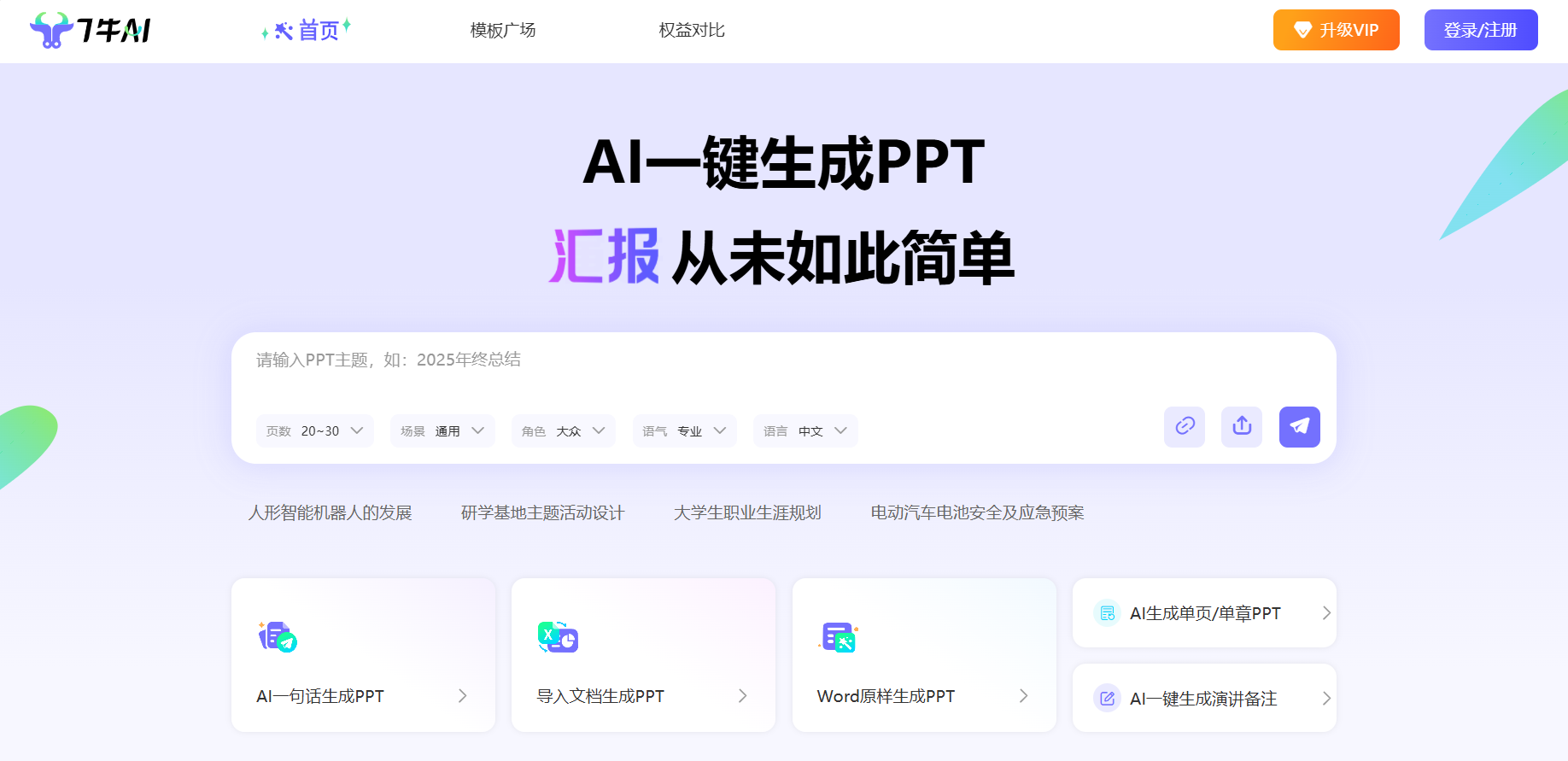
这就是今天要介绍的——即触AI PPT。(https://7niuai.com/)
二、即触AI PPT:你的文档转PPT智能助手
即触AI PPT是一款国产AI生成PPT工具,核心理念是“实用无套路”。它在文档转换方面的核心优势包括:
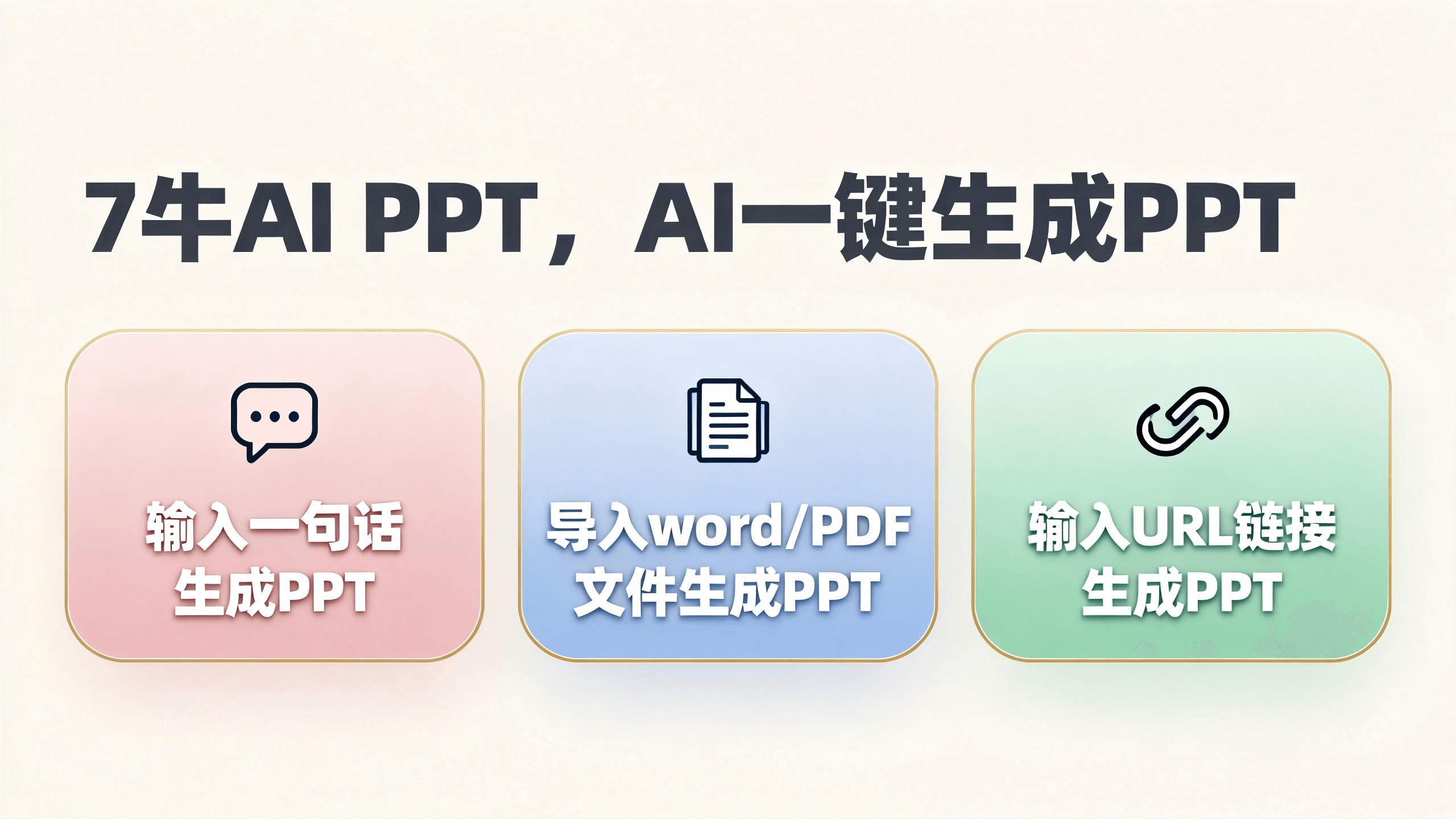
- 支持多种格式:Word、Excel、PDF、TXT,甚至网页链接,都能直接上传
- “保持原文”模式:AI不篡改你的原始内容,只负责排版和设计(对合同、论文、报告等严肃内容尤其重要)
- 三种生成模式可选:根据需求选择“作为参考”“适当改写”或“保持原文”,灵活控制AI的参与程度
- AI辅助编辑:生成初稿后,还可以用AI润色文字、生成图表、画流程图、自动写演讲备注
最重要的是,完全不需要设计基础,上传文件,3分钟出初稿,再微调一下就能用。
三、详细教程:如何用AI将Word/PDF转为PPT
第一步:准备你的文档
把需要转换的文档准备好,可以是:
- Word文档(.docx):工作总结、项目方案、论文等
- PDF文件(.pdf):研究报告、合同方案、电子书等
- TXT笔记(.txt):会议记录、灵感随笔等
- Excel表格(.xlsx):数据报表、成绩单等(AI会自动识别表格)
小贴士:为了让生成效果更好,建议文档有清晰的标题层级(如“一、二、三”或“1.1 1.2”),AI识别会更准确。
第二步:上传文件生成PPT
- 浏览器打开 即触AI PPT官网,注册登录(新用户有免费额度)
- 点击“上传文件生成”
- 选择你的Word或PDF文件,上传
第三步:选择生成模式
系统会提供三种模式,它们的区别如下:
| 模式 | 特点 | 适用场景 |
|---|---|---|
| 作为参考 | AI根据你的内容重新组织语言和结构 | 材料比较杂乱,需要AI帮忙梳理 |
| 适当改写 | AI在保留原意的基础上优化表达 | 内容基本完整,但想润色一下 |
| 保持原文 | AI只排版,不改一个字 | 合同、论文、成绩单等不能改动的严肃内容 |
建议:如果是合同、论文、年终总结等正式文件,选“保持原文”;如果是随手写的笔记,想AI帮忙整理,可以选“作为参考”。
第四步:调整大纲并生成
AI会自动解析文档,生成PPT大纲。你可以:
- 拖动调整页面顺序
- 删掉不需要的页面
- 修改标题文字
确认后点击“生成PPT”,等待1-2分钟。
第五步:AI辅助优化(可选)
生成初稿后,可以用AI功能让PPT更出彩:
1. AI润色文字
选中某段文字,点击“AI润色”:
2. AI生成图表
如果有数据,选中表格区域,点击“AI生成图表”:
- 柱状图:适合对比数据
- 饼图:适合占比分析
- 折线图:适合趋势展示
AI自动生成风格统一的图表,比干巴巴的表格直观多了。
3. AI生成流程图
需要展示流程?输入步骤描述(如“需求分析→设计→开发→测试→上线”),点击“AI生成流程图”,自动绘制。
4. 一键生成演讲备注
点击“生成演讲备注”,AI自动为每一页提炼讲解要点。汇报时看着备注讲,逻辑清晰,再也不忘词。
第六步:导出下载
编辑满意后,点击“下载”,即可下载PPTX文档:可继续用PowerPoint或WPS编辑
四、实测案例:不同文档的转换效果
案例1:Word年终总结转PPT
原始文件:3000字的年度工作总结Word,包含标题、正文、数据表格
操作:上传文件,选择“保持原文”
结果:AI自动分成18页PPT,每页对应一个章节,表格原样保留,排版整齐。用时2分钟。
案例2:PDF研究报告转PPT
原始文件:30页的PDF行业研究报告
操作:上传文件,选择“作为参考”(因为内容较多,需要提炼)
结果:AI提炼出20页PPT,包含摘要、核心数据、结论建议,用时3分钟。
案例3:TXT会议记录转PPT
原始文件:杂乱无章的会议记录TXT,有讨论要点、待办事项
操作:上传文件,选择“适当改写”
结果:AI整理成结构清晰的会议纪要PPT,包含议题、讨论结论、行动计划。用时2分钟。
五、常见问题解答
Q1:生成的PPT能继续编辑吗?
A:当然能。导出PPTX格式后,可以用WPS或PowerPoint继续编辑;也可以在即触AI PPT平台内直接修改。
Q2:免费用户能用这个功能吗?
A:新用户注册有免费额度,可以体验文档上传生成功能。
Q3:三种模式到底怎么选?
A:简单来说:
- 想AI帮你提炼整理 → 选“作为参考”
- 想润色文字但保留原意 → 选“适当改写”
- 一个字都不能改 → 选“保持原文”
六、写在最后
从Word到PPT,从PDF到PPT,这本应是一次高效的“内容迁移”,而不该是一场痛苦的“格式战争”。
过去,我们习惯了手动复制粘贴,习惯了熬夜排版,以为这就是做PPT的常态。直到AI工具出现,才惊觉:原来我们可以不用这么累。
即触AI PPT不能帮你写文档,不能帮你做决策,但它可以帮你把文档转PPT的时间,从两三个小时压缩到两三分钟。省下的时间,你可以用来思考更重要的东西,或者——准时下班。
下次当你需要把Word或PDF做成PPT时,别再手动复制粘贴了。试试上传文件,让AI帮你搞定初稿。你会发现,原来文档转PPT,可以这么轻松。
建议收藏本文,下次需要时拿出来照着做。